
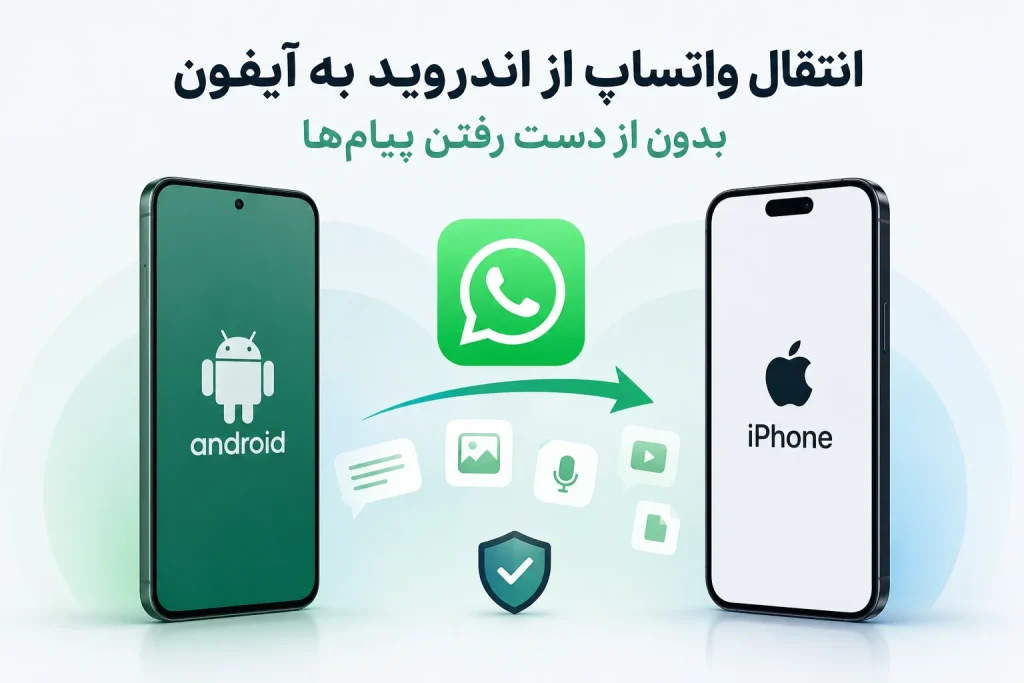
اگر میخواهید چتها، رسانهها و تاریخچه واتساپ خود را از یک گوشی اندرویدی به آیفون منتقل کنید و پیامها را از دست ندهید، این راهنما مراحل رسمی، پیشنیازها و نکات کاربردی را گامبهگام توضیح میدهد.
پیشنیازها قبل از شروع
- آیفون باید یا جدید باشد یا به تنظیمات کارخانه بازگردانده شده باشد تا فرایند انتقال با Move to iOS امکانپذیر باشد.
- در هر دو دستگاه باتری کافی داشته باشید یا آنها را به برق متصل کنید.
- نسخه واتساپ در دستگاه اندرویدی باید بهروز باشد. همچنین برنامه Move to iOS را روی اندروید نصب کنید.
- از یک شماره تلفن واحد برای حساب واتساپ استفاده کنید (باید همان شماره روی آیفون فعال شود).
مراحل انتقال پیامهای واتساپ با Move to iOS
- در اندروید: اپلیکیشن Move to iOS را از فروشگاه گوگل نصب و باز کنید.
- در آیفون: وارد مراحل راهاندازی اولیه دستگاه شوید تا به صفحه «انتقال داده از Android» برسید (این گزینه فقط در هنگام راهاندازی اولیه آیفون در دسترس است).
- در آیفون یک کد نمایش داده میشود؛ آن کد را در اپ Move to iOS روی اندروید وارد کنید و اتصال امن بین دو دستگاه برقرار خواهد شد.
- در فهرست دادههایی که میتوانید منتقل کنید، گزینه واتساپ را انتخاب کنید و فرایند انتقال را تا پایان دنبال کنید. منتظر بمانید تا انتقال کامل شود؛ زمان آن بسته به حجم دادهها متفاوت است.
- پس از اتمام انتقال، آیفون را ادامه تنظیمات کنید. سپس آخرین نسخه واتساپ را از App Store نصب کنید، با همان شماره تلفن وارد شوید و وقتی واتساپ از شما خواست تا دادهها را بازیابی یا وارد کند، «شروع» یا دستور مرتبط را تایید کنید تا پیامها و رسانهها روی آیفون بازیابی شوند.
این روش بر پایه راهنمای رسمی اپل برای انتقال اطلاعات و راهنمای Move to iOS است و بهترین راه برای جابجایی پیامها بدون از دست رفتن آنها محسوب میشود.
راهنمای رسمی اپل درباره انتقال اطلاعات از اندروید
اگر آیفون قبلاً راهاندازی شده است
طبق روش رسمی، فرایند انتقال با Move to iOS در مرحله راهاندازی اولیه آیفون انجام میشود. اگر آیفون شما قبلاً تنظیم شده است و تمایل دارید از همین روش استفاده کنید، باید آیفون را ریست کنید یا قبل از انتقال آن را به تنظیمات کارخانه بازگردانید. برای راهنمایی درباره انتقال بین آیفونها و مدیریت دادهها میتوانید مطلب راهنمای انتقال اطلاعات بین آیفونها را مطالعه کنید.
نکات مهم پس از انتقال
- بعد از اینکه پیامها روی آیفون ظاهر شدند، بکاپ iCloud را فعال کنید تا یک کپی ایمن از چتها در iCloud ذخیره شود؛ در صورت نیاز به بازیابی بعدی مفید است. اگر در بکاپ گرفتن مشکل داشتید، این راهنما کمککننده است: رفع مشکل بکاپ iCloud در آیفون.
- در صورت کمبود فضای ذخیرهسازی در آیفون، برخی رسانهها منتقل نشوند؛ پیش از انتقال فضای کافی فراهم کنید.
- برای راحتتر شدن استفاده پس از انتقال، برخی تنظیمات ضروری آیفون را بررسی کنید؛ مطلب توصیههای تنظیمات ضروری آیفون میتواند مفید باشد.
خطاهای رایج و راهحلها
- انتقال قطع شد یا ناکامل بود: هر دو دستگاه را به برق بزنید، نزدیکی فیزیکی را حفظ کنید و فرایند را مجدداً از ابتدا اجرا کنید.
- شماره تلفن متفاوت است: برای بازیابی چتها در واتساپ، باید با همان شمارهای که در اندروید استفاده میکردید، در آیفون وارد شوید.
- فضای کافی وجود ندارد: قبل از انتقال فضای آیفون را بررسی و خالی کنید تا تمام دادهها جابجا شوند.
- آیفون از قبل راهاندازی شده است: برای استفاده از Move to iOS باید آیفون ریاستارت و به تنظیمات کارخانه برگردد یا از گزینههای جایگزین بهره ببرید.
منابع رسمی و مرتبط
برای جزئیات بیشتر درباره Move to iOS و شرایط دقیق انتقال میتوانید صفحه معرفی راهکار جابجایی اپل را ببینید: صفحه معرفی Move to iOS در وبسایت اپل.
سؤالات متداول
- آیا همه پیامها و عکسها منتقل میشوند؟در حالت عادی پیامها و رسانههایی که در فرایند انتقال گنجانده شوند منتقل میشوند؛ اما حجم زیاد رسانه یا کمبود فضای آیفون ممکن است مانع انتقال برخی فایلها شود.
- آیا میتوانم بدون ریست کردن آیفون انتقال را انجام دهم؟روش رسمی Move to iOS در مرحله راهاندازی آیفون انجام میشود؛ در غیر این صورت باید آیفون را به تنظیمات کارخانه بازگردانید یا از روشهای جایگزین استفاده کنید.
- آیا بعد از انتقال باز هم میتوانم از iCloud برای بکاپ استفاده کنم؟بله. پس از ورود به واتساپ روی آیفون، فعالکردن بکاپ iCloud توصیه میشود تا نسخه پشتیبان منظم داشته باشید.
با رعایت پیشنیازها و دنبالکردن مراحل Move to iOS میتوانید پیامهای واتساپ را از اندروید به آیفون منتقل کنید بدون اینکه تاریخچه چتهایتان از دست برود. در صورت بروز مشکل، ابتدا نکات رفع خطای فوق را بررسی کنید و در صورت نیاز به راهنمایی رسمی به صفحات اپل مراجعه کنید.

هنوز دیدگاهی ثبت نشده است.