
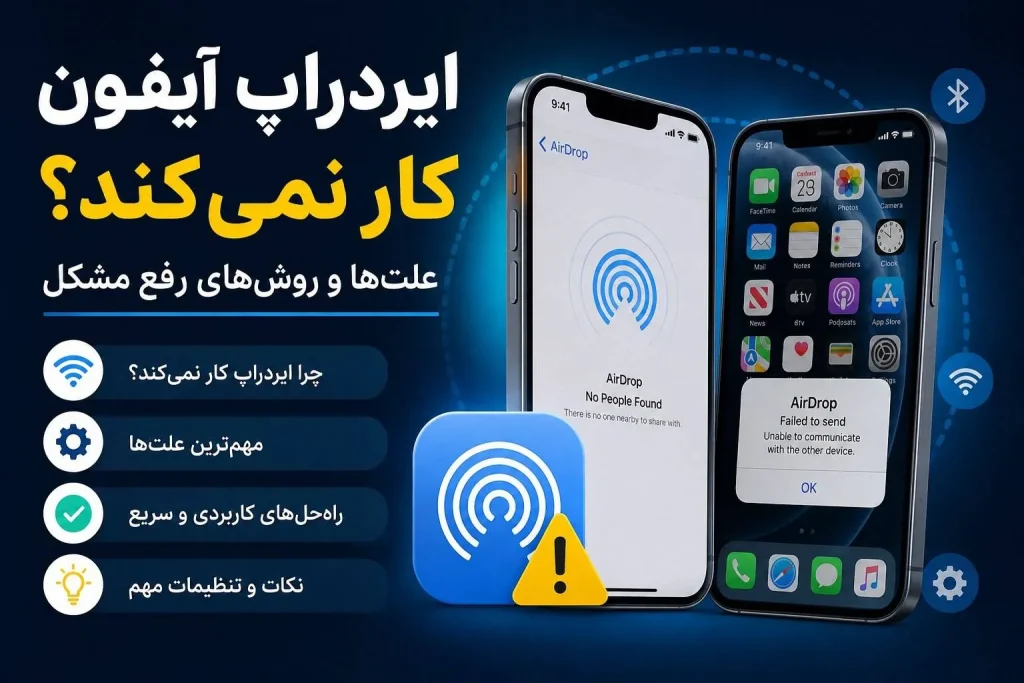
اگر در تلاش برای ارسال یا دریافت فایل با AirDrop با خطا مواجه شدهاید، این مقاله راهحلها و نکات عملی را بهصورت مرحلهای و قابل اجرا به شما نشان میدهد تا مشکل «ایردراپ آیفون کار نمیکند» را برطرف کنید.
علتهای متداول کار نکردن AirDrop
قبل از شروع رفع مشکل، مهم است بدانید چه عواملی معمولاً باعث ایجاد اختلال در AirDrop میشوند:
- وایفای یا بلوتوث خاموش — AirDrop برای برقراری ارتباط به هر دو نیاز دارد.
- تنظیمات قابل کشف بودن AirDrop — اگر حالت «Receiving Off» یا «Contacts Only» انتخاب شده و شرایط لازم برای Contacts Only برقرار نباشد، دستگاه پیدا نمیشود.
- هاتاسپات فعال — فعال بودن Personal Hotspot در بعضی شرایط مانع کار AirDrop میشود.
- فاصله یا قفل صفحه — دستگاهها باید نزدیک و قفل نشده باشند.
- محدودیتها یا تنظیمات امنیتی — تنظیمات Screen Time یا سیاستهای سازمانی ممکن است AirDrop را محدود کنند.
نکته مهم: شرایط رسمی و محدودیتها
برای اطلاعات رسمی درباره پیشنیازها و روش استفاده، میتوانید به راهنمای رسمی AirDrop اپل مراجعه کنید. همچنین برای نکات امنیتی در استفاده از AirDrop مطلب رسمی اپل مفید است: تنظیمات امنیتی AirDrop اپل.
راهنمای مرحلهبهمرحله رفع مشکل
این مراحل را به ترتیب انجام دهید و بعد از هر مرحله بررسی کنید آیا AirDrop کار میکند یا خیر.
-
بررسی سریع: وایفای و بلوتوث
در کنترل سنتر یا در تنظیمات مطمئن شوید که وایفای و بلوتوث روشن هستند. خاموش و دوباره روشن کردن هر دو اغلب مشکلات اتصال کوتاهمدت را حل میکند.
-
بررسی وضعیت AirDrop و قابل کشف بودن
AirDrop را روی یکی از حالتهای «Everyone» یا «Contacts Only» قرار دهید. اگر از Contacts Only استفاده میکنید، هر دو دستگاه باید با اپل آیدی وارد حساب iCloud شده باشند و اطلاعات تماس مرتبط در لیست تماسها وجود داشته باشد. توجه کنید که مسیر دسترسی به تنظیمات AirDrop ممکن است در نسخههای مختلف iOS متفاوت باشد؛ معمولترین روشها استفاده از کنترل سنتر یا جستجو در تنظیمات است.
-
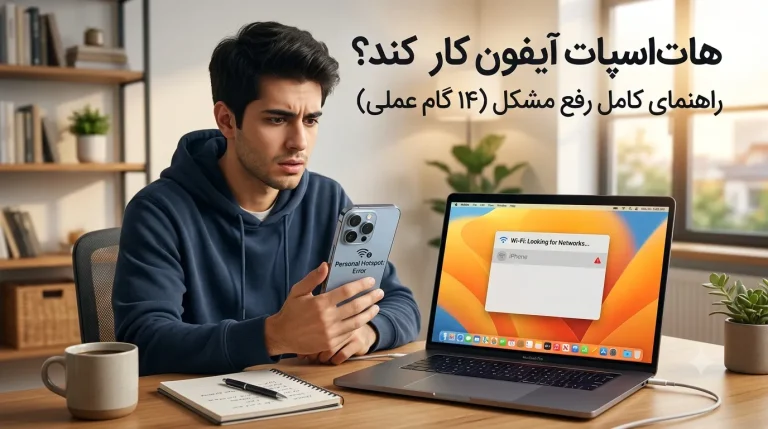
خاموش کردن Personal Hotspot
اگر هاتاسپات فعال است آن را خاموش کنید و دوباره امتحان کنید. برای اطلاعات بیشتر درباره هاتاسپات و نحوه مدیریت آن میتوانید راهنمای ما را ببینید: راهنمای هاتاسپات آیفون.
-
دستگاهها را نزدیک و قفل صفحه را باز کنید
هر دو دستگاه را از حالت خواب بیدار و قفل صفحه را باز کنید. AirDrop معمولاً زمانی بهتر کار میکند که دستگاهها نزدیک هم و صفحه روشن باشند.
-
خاموش و روشن کردن دستگاه (Restart)
یک راهحل ساده اما مؤثر راهاندازی مجدد هر دو دستگاه است. راهاندازی مجدد میتواند اشکالات موقتی نرمافزاری را برطرف کند.
-
بررسی بهروزرسانی iOS
اگر نسخه iOS قدیمی یا نیمهکامل نصب شده دارید، بعضی قابلیتها ممکن است ناسازگار شوند. ابتدا دستگاه را بهروزرسانی کنید یا در صورت وجود مشکل در فرایند آپدیت از راهنمای رفع مشکل آپدیت آیفون استفاده کنید.
-
بررسی محدودیتها و Screen Time
به تنظیمات Screen Time یا بخش محدودیتها (Restrictions) بروید و مطمئن شوید که دسترسی AirDrop یا اشتراکگذاری فایل محدود نشده باشد. این مسیرها در نسخههای مختلف iOS ممکن است متفاوت باشد.
-
بازنشانی تنظیمات شبکه (Reset Network Settings)
اگر هیچیک از روشهای بالا کار نکرد، میتوانید تنظیمات شبکه را ریست کنید. این کار وایفایهای ذخیرهشده، پسوردها و دستگاههای بلوتوث جفتشده را پاک میکند، پس قبل از انجام، از اطلاعات ضروری پشتیبان بگیرید. مسیر دقیق این گزینه ممکن است بین نسخههای iOS متفاوت باشد.
-
استفاده از حالت موقت «Everyone» برای تشخیص مشکل
برای تشخیص اینکه مشکل از فهرست مخاطبین است یا نه، موقتاً AirDrop را روی «Everyone» قرار دهید. اگر با این حالت کار میکند، مشکل احتمالاً مربوط به اطلاعات تماس، اپل آیدی یا تنظیمات حریم خصوصی است.
-
روشهای جایگزین ارسال فایل
اگر بعد از همه این مراحل مشکل ادامه پیدا کرد، میتوانید از روشهای جایگزین مثل ارسال از طریق پیام (Messages)، ایمیل، iCloud Drive یا کابل استفاده کنید. برای انتقال کامل اطلاعات بین آیفونها، راهنمای انتقال اطلاعات آیفون را ببینید: راهنمای انتقال اطلاعات آیفون.
هشدارها و نکات امنیتی
- موقتی کردن حالت Everyone — برای تشخیص مشکل میتوانید از Everyone استفاده کنید، اما برای حفظ امنیت پس از تست آن را به حالت قبلی برگردانید.
- مراقب فایلهای ناشناس — فقط فایلهای مورد انتظار را قبول کنید و در صورت تردید فرستنده را بررسی کنید.
- مرجع رسمی برای تنظیمات امن — برای تنظیمات امنیتی توصیهشده توسط اپل، بخش امنیت AirDrop را در سایت رسمی اپل مطالعه کنید.
خطاهای رایج و معنی آنها
- نداشتن گزینه AirDrop در کنترل سنتر — ممکن است به دلیل محدودیت نرمافزاری یا سیاست سازمانی غیرفعال شده باشد.
- نمایش دستگاهها اما ارسال کامل نمیشود — معمولاً به خاطر قطع موقت وایفای یا بلوتوث است؛ ریستارت یا خاموش/روشن کردن مؤثر است.
- فایل دریافت نمیشود و پیام خطا نمایش داده میشود — پیام خطا را دقیق بخوانید؛ ممکن است مربوط به فضای ذخیرهسازی یا نوع فایل باشد.
سؤالات متداول
آیا AirDrop بین آیفون و اندروید کار میکند؟
خیر. AirDrop یک فناوری اختصاصی اپل است و بین دستگاههای iOS و macOS کار میکند، نه اندروید.
آیا Personal Hotspot همیشه مانع AirDrop میشود؟
در بسیاری از موارد فعال بودن هاتاسپات تداخل ایجاد میکند. اگر AirDrop کار نمیکند، هاتاسپات را خاموش و دوباره امتحان کنید.
بازنشانی تنظیمات شبکه چه اطلاعاتی را پاک میکند؟
بازنشانی تنظیمات شبکه، وایفایهای ذخیرهشده، رمزهای مربوطه و دستگاههای بلوتوث جفتشده را پاک میکند؛ قبل از انجام آن، موارد لازم را یادداشت کنید.
چه زمانی باید به پشتیبانی اپل مراجعه کنم؟
اگر پس از اجرای همه روشهای بالا مشکل سختافزاری مثل خرابی آنتن بلوتوث یا وایفای محتمل است یا دستگاه پیغامهای خطای پیچیده میدهد، تماس با پشتیبانی رسمی اپل یا مراجعه به نمایندگی مجاز توصیه میشود.
اگر پس از دنبال کردن مراحل بالا هنوز با مشکل «ایردراپ آیفون کار نمیکند» مواجه هستید، ابتدا تنظیمات امنیتی و هاتاسپات را کنترل و در صورت نیاز تنظیمات شبکه را ریست کنید. برای راهنماییهای مرتبط درباره آپدیت و انتقال اطلاعات میتوانید از مقالات مرتبط در سایت کمک بگیرید و در صورت نیاز به راهنمایی تخصصیتر با پشتیبانی اپل تماس بگیرید.

هنوز دیدگاهی ثبت نشده است.