
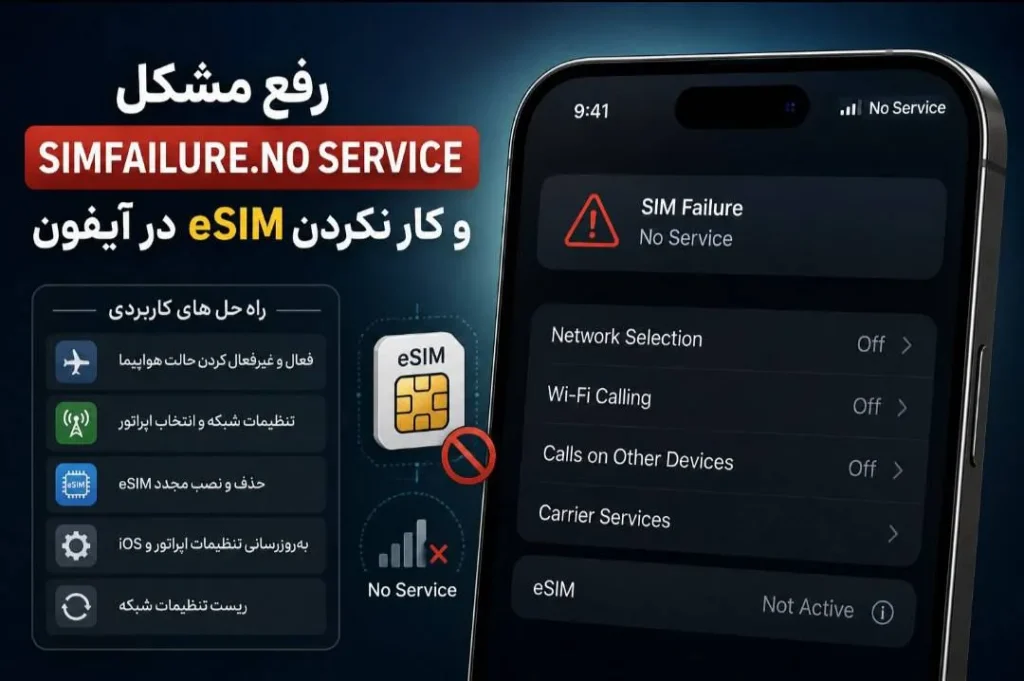
اگر آیفون شما پیام No Service، SIM Failure یا eSIM فعال نمیشود نشان میدهد دستگاه قادر به استفاده از شبکه موبایل نیست. در این مقاله مراحل کاربردی و دقیق برای تشخیص علت و رفع مشکل توضیح داده شده تا قبل از مراجعه به خدمات فنی یا اپراتور، خودتان موارد رایج را بررسی کنید.
منابع رسمی و نکات ابتدایی
برای موارد عمومی مرتبط با آنتن و پیامهای No Service اپل راهنمای رسمی دارد که مطالعه آن مفید است. همچنین برای مشکلات فعالسازی eSIM سند رسمی اپل روشهای پشتیبانی را توضیح میدهد. این دو مرجع را هنگام نیاز بررسی کنید: رفع خطای SOS و No Service در آیفون و رفع مشکل فعالسازی eSIM.
چکهای سریع قبل از شروع عیبیابی
- بررسی حالت هواپیما: مطمئن شوید حالت هواپیما فعال نیست.
- سیگنال در منطقه: ببینید در مکان فعلی دیگران هم آنتن ندارند یا خیر (مشکل ممکن است از اپراتور یا آنتن محلی باشد).
- اعتبار و وضعیت سیمکارت: اگر سیمکارت فیزیکی دارید، اطمینان حاصل کنید که حساب اپراتور فعال و بدهی یا بستن سرویس وجود ندارد.
- آیا اخیراً تغییر فیزیکی رخ داده: ضربه، آبخوردگی یا تعویض قطعات میتواند باعث مشکل شود.
عیبیابی مرحلهبهمرحله برای No Service و SIM Failure
- راهاندازی مجدد دستگاهیک ریستارت ساده گاهی تمام مشکلات موقتی شبکه را حل میکند. آیفون را خاموش و پس از چند ثانیه روشن کنید.
- خارج کردن و قرار دادن مجدد سیمکارتاگر از سیمکارت فیزیکی استفاده میکنید، با دقت تراشه را بیرون آورده و از تمیز بودن و نبود آسیب دیدگی مطمئن شوید. سپس سیمکارت را مجدداً قرار دهید. اگر امکان دارد سیمکارت را در یک گوشی دیگر امتحان کنید تا از سالم بودن آن اطمینان حاصل کنید.
- خاموش و روشن کردن داده موبایل و انتخاب شبکهداده موبایل را یکبار خاموش و روشن کنید. در برخی نسخههای iOS نام منوها متفاوت است ولی معمولاً بخش Cellular یا Mobile Data در Settings قرار دارد. اگر تنظیمات انتخاب شبکه به صورت خودکار است، یکبار انتخاب دستی اپراتور را آزمایش کنید (این گزینه در برخی نسخههای iOS و بسته به اپراتور قابل مشاهده است).
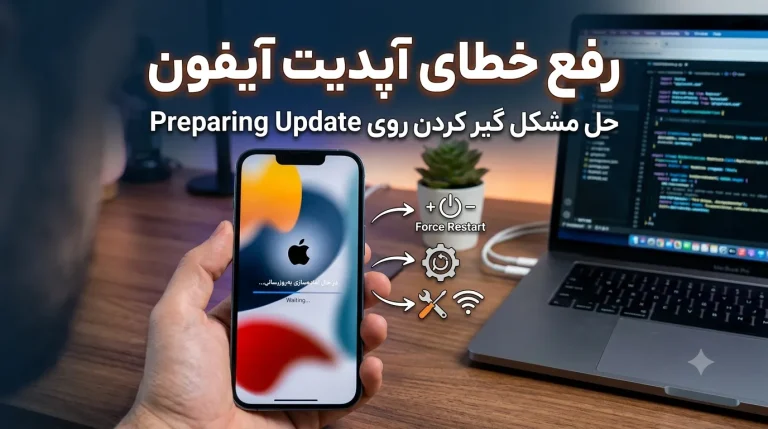
- بهروزرسانی iOS و تنظیمات اپراتورنسخه سیستمعامل را بهروز نگه دارید چون بهروزرسانیهای اپل یا اپراتورها ممکن است مشکلات شبکه را رفع کنند. اگر هنگام آپدیت با مشکل مواجه شدید، راهنمای کامل رفع خطای آپدیت را ببینید: راهنمای رفع خطای آپدیت آیفون.
- بررسی بروزرسانی تنظیمات اپراتورگاهی اپراتور نوتیفیکیشنی برای بهروزرسانی تنظیمات شبکه ارسال میکند. هنگام اتصال به شبکه وایفای یا بعد از قرار دادن سیمکارت، اگر پیغامی درباره تنظیمات اپراتور آمد آن را قبول کنید.
- بازنشانی تنظیمات شبکهاگر موارد بالا کار نکرد، بازنشانی تنظیمات شبکه اغلب کمک میکند. این عمل وایفایهای ذخیرهشده و پسوردها را پاک میکند اما تنظیمات شبکه موبایل را به حالت پیشفرض برمیگرداند. مسیر دقیق منو ممکن است در نسخههای مختلف iOS متفاوت باشد؛ به دنبال Reset Network Settings در تنظیمات عمومی باشید.
- آزمایش با سیمکارت یا eSIM دیگراگر ممکن است سیمکارت یا پروفایل eSIM دیگری را امتحان کنید تا مشخص شود مشکل از دستگاه است یا از سیمکارت/پروفایل اپراتور.
- بررسی وضعیت سختافزاریدر صورت وجود علائم آسیب فیزیکی یا رطوبت، عیب ممکن است سختافزاری باشد و نیاز به بررسی فنی دارد. در این حالت مراجعه به مرکز خدمات مجاز توصیه میشود.
عیبیابی اختصاصی eSIM
- تأیید فعالسازی توسط اپراتوربرای eSIM معمولاً اپراتور باید پروفایل را فعال کند یا QR کد/کد فعالسازی اختصاصی بدهد. اگر پروفایل eSIM اضافه شده اما فعال نمیشود، با اپراتور تماس بگیرید تا وضعیت پروفایل را بررسی کنند.
- حذف و اضافه کردن دوباره پروفایل eSIMدر برخی موارد حذف پروفایل eSIM و نصب مجدد آن (با QR کد یا از طریق اپ اپراتور) مشکل را حل میکند. مسیر دقیق مدیریت eSIM ممکن است بین نسخههای iOS متفاوت باشد؛ معمولاً در بخش Cellular یا Mobile Data قابل مدیریت است.
- انتقال eSIM از آیفون قدیمیاگر قصد انتقال eSIM از آیفونی به آیفون دیگر دارید، اپل راهنماییهایی برای انتقال پروفایل eSIM دارد که باید مطابق دستور اپراتور انجام شود. در موارد پیچیدهتر، اپراتور ممکن است لازم بداند پروفایل قبلی را لغو و یک پروفایل جدید صادر کند. برای گامهای رسمی و جزئیات بیشتر صفحه رسمی اپل درباره فعالسازی eSIM را ببینید: رفع مشکل فعالسازی eSIM.
چه زمانی با اپراتور یا پشتیبانی اپل تماس بگیریم؟
- بعد از انجام تمام مراحل فوق و برقرار نشدن اتصال.
- اگر سیمکارت در سایر گوشیها نیز کار نمیکند؛ احتمال مشکل حساب یا فعالسازی در اپراتور وجود دارد.
- در صورت وجود خطاهای خاصی که دستگاه نشان میدهد (مثلاً پیامهای مرتبط با حساب یا فعالسازی).
- اگر شواهدی از خرابی سختافزاری وجود دارد (آسیب، آبخوردگی، خرابی خشاب سیمکارت، آنتندهی نامعمول).
در تماس با اپراتور شماره IMEI دستگاه و جزئیات خطا را آماده داشته باشید تا روند بررسی سریعتر شود.
هشدارها و نکات مهم
- قبل از هر کاری از اطلاعات مهم خود پشتیبان بگیرید.
- در هنگام بازکردن فیزیکی دستگاه یا تلاش برای تعمیرات سختافزاری خودسرانه، گارانتی ممکن است باطل شود؛ در صورت داشتن گارانتی به مراکز مجاز مراجعه کنید.
- اگر با تغییرات تنظیمات دستگاه آشنا نیستید، از مراحل حذف پروفایل eSIM یا ریست کردن کامل دستگاه با احتیاط انجام دهید و در صورت نیاز راهنمایی اپراتور یا پشتیبانی اپل را دنبال کنید.
ارتباط با مشکلات کاربردی دیگر
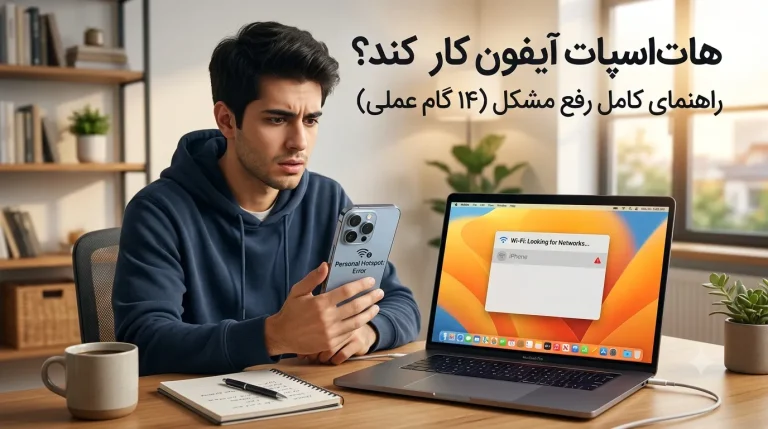
گاهی مشکلات شبکه با سایر قابلیتها مانند هاتاسپات و اشتراکگذاری اینترنت تداخل دارد. اگر پس از رفع مشکل شبکه هنوز هاتاسپات کار نمیکند، راهنمای مرتبط را ببینید: مشکل هاتاسپات و اتصال داده.
چند علت رایج خلاصهشده
- خاموش بودن حالت هواپیما یا تنظیم نادرست انتخاب شبکه.
- مشکل در فعالسازی حساب یا محدودیت سرویس از طرف اپراتور.
- پروفایل eSIM معیوب یا نصب نشده صحیح.
- اشکال نرمافزاری که با آپدیت یا ریست شبکه حل میشود.
- خرابی سختافزاری آنتن یا تراشه سیمکارت.
سؤالات متداول
آیا ریست شبکه دادههای من را حذف میکند؟
بازنشانی تنظیمات شبکه وایفایهای ذخیرهشده و پسوردها را حذف میکند اما اطلاعات شخصی مانند عکسها را پاک نمیکند.
چطور بفهمم مشکل از eSIM است یا از اپراتور؟
اگر eSIM روی دستگاه دیگر یا پروفایل جدید هم فعال نشود، احتمالاً مشکل از اپراتور یا حساب شماست. تماس با پشتیبانی اپراتور برای بررسی وضعیت پروفایل معمولاً لازم است.
آیا میتوان بدون مراجعه به اپراتور eSIM را فعال کرد؟
بسیاری از اپراتورها امکان فعالسازی از طریق QR کد یا اپلیکیشن دارند اما در برخی موارد نیاز به اقدام اپراتور برای صدور یا فعالسازی پروفایل است.
بعد از چه مدت باید به مراکز فنی مراجعه کنم؟
اگر پس از تمام بررسیهای نرمافزاری مشکل پابرجا بود یا علائم فیزیکی وجود داشت، مراجعه به مرکز خدمات مجاز یا اپراتور در اولویت است.
جمعبندی: با طی کردن چکهای سریع، ریستارت، بررسی سیمکارت/eSIM، بهروزرسانی سیستم و ریست شبکه معمولاً مشکلات No Service و SIM Failure حل میشود. اگر پس از این مراحل مشکل ادامه داشت، احتمالاً نیاز به بررسی اپراتور یا سرویس سختافزاری وجود دارد؛ در آن صورت با اپراتور یا پشتیبانی اپل تماس بگیرید.

هنوز دیدگاهی ثبت نشده است.