
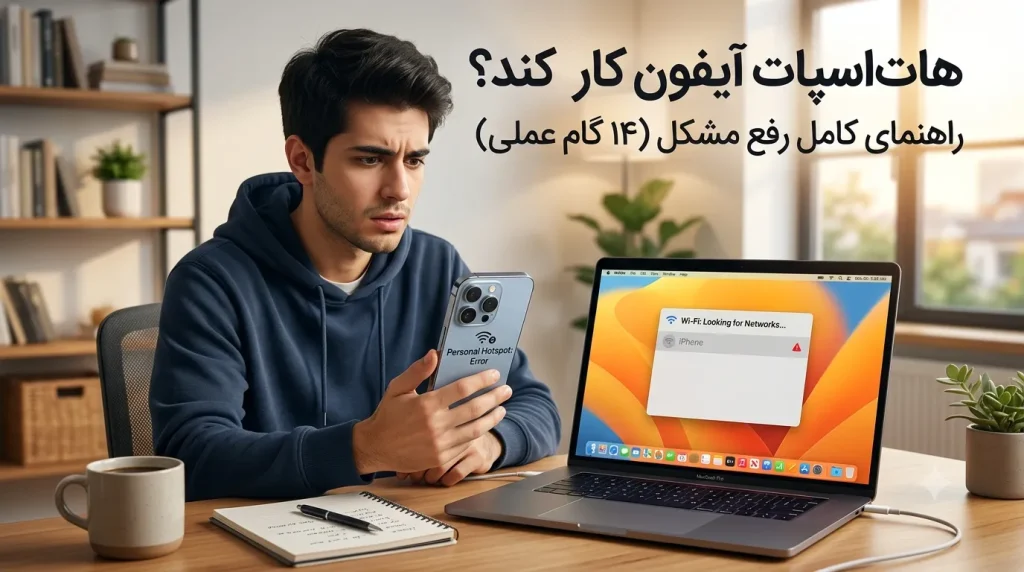
اگر هاتاسپات آیفون کار نمیکند، این مقاله قدمبهقدم روشهای عیبیابی و رفع مشکل Personal Hotspot را بهصورت کاربردی توضیح میدهد تا بتوانید سریع دستگاههای دیگر را به اینترنت آیفون متصل کنید.
پیشنیازها قبل از شروع عیبیابی
قبل از هر کاری این موارد را بررسی کنید تا دلیل مشکل روشن یا حذف شود:
- دیتای سلولی روشن باشد و خط موبایل سیگنال داشته باشد.
- شارژ باتری مناسب باشد (در برخی مواقع آیفون برای حفظ انرژی محدودیتهایی اعمال میکند).
- اپراتور شما سرویس هاتاسپات را فعال کرده باشد؛ بعضی از طرحهای اینترنتی قابلیت تترینگ را ندارند یا نیاز به فعالسازی دارند.
- آیفونی که هاتاسپات را روشن میکند، آخرین نسخه iOS را داشته باشد یا حداقل بهروزرسانیهای مهم نصب شده باشد.
راهکارهای سریع و ساده (گامبهگام)
- خاموش و روشن کردن Personal Hotspot: به تنظیمات بروید و Personal Hotspot را خاموش و بعد از چند ثانیه مجدداً روشن کنید. مسیر دسترسی ممکن است در نسخههای مختلف iOS متفاوت باشد.
- دیتا سلولی را یکبار خاموش/روشن کنید: Cellular Data را خاموش و روشن کنید تا اتصال سلولی تازه شود.
- دستگاهها را ریستارت کنید: آیفون و دستگاهی که میخواهید متصل کنید را ریستارت کنید؛ بسیاری از مشکلات اتصال با این روش حل میشود.
- وایفای و بلوتوث را خاموش/روشن کنید: اگر اتصال از طریق Wi‑Fi یا Bluetooth انجام میشود، این دو سرویس را یکبار خاموش و روشن کنید یا دستگاه را از فهرست شبکهها فراموش (forget) کرده و دوباره متصل شوید.
- اتصال با کابل USB را امتحان کنید: برای تست، دستگاه را با کابل به آیفون متصل کنید. در صورت استفاده از USB، از کابل و پورت سالم استفاده کنید و اگر پیغامی با عنوان Trust This Computer آمد، گزینه اعتماد را انتخاب کنید.
عیبیابی برای مشکلات رایج
هاتاسپات ظاهر نمیشود یا دیگران نمیتوانند به آن وصل شوند
- در آیفون تیک «Allow Others to Join» را بررسی کنید (نام دقیق گزینه ممکن است در نسخههای مختلف iOS متفاوت باشد).
- نام شبکه و رمز عبور هاتاسپات را بررسی کنید و در صورت شک، رمز را تغییر دهید و دستگاههای دیگر را دوباره به شبکه وصل کنید.
- اگر دستگاهی با Wi‑Fi متصل نمیشود، از روش «فراموش کردن شبکه» و اتصال مجدد استفاده کنید.
هاتاسپات وصل میشود اما اینترنت کار نمیکند
- در آیفون به تنظیمات Cellular بروید و مطمئن شوید که داده سلولی برای برنامهها یا سرویسهای مربوطه مسدود نشده است.
- سعی کنید یک وبسایت ساده را در آیفون باز کنید تا مطمئن شوید اینترنت روی آیفون کار میکند؛ اگر آیفون هم دسترسی ندارد، مشکل از سرویس اپراتور یا تنظیمات دستگاه است.
اگر Personal Hotspot را روشن نمیتوان کرد
این مورد معمولاً به تنظیمات شبکه یا محدودیت اپراتور مربوط است. ابتدا آیفون را ریستارت کنید و اگر مشکل ادامه داشت، ادامه مطلب را دنبال کنید.
راهکارهای پیشرفتهتر
- بررسی بهروزرسانی تنظیمات اپراتور: زمانی که آیفون به شبکه سلولی وصل است، معمولاً پیغامی برای بهروزرسانی تنظیمات اپراتور نمایش داده میشود؛ آن را نصب کنید.
- آپدیت iOS: بسیاری از اشکالات شبکه پس از نصب نسخه جدید iOS برطرف میشود. برای راهنمای آپدیت iOS میتوانید مطلب داخلی ما را مطالعه کنید: آموزش آپدیت آیفون.
- بازنشانی تنظیمات شبکه: اگر راهکارهای فوق مشکل را حل نکرد، به Settings > General > Reset > Reset Network Settings بروید. این کار وایفایهای ذخیرهشده و رمزها، تنظیمات VPN و تنظیمات سلولی را پاک میکند، اما اغلب مشکلات هاتاسپات را برطرف میکند. قبل از اجرای این مرحله رمزهای مهم خود را یادداشت کنید.
- ریستور یا نصب دستی iOS: در موارد نادر که مشکل نرمافزاری عمیقتر است، ریستور آیفون با ابزارهای رسمی (Finder/iTunes) یا روشهای کنترلشده میتواند مفید باشد. اگر تصمیم به ریستور دارید، مطلب راهنمای ریستور و آپدیت آیفون را ببینید: آموزش ریستور و آپدیت آیفون. توجه داشته باشید که ریستور باعث پاک شدن اطلاعات میشود مگر اینکه از قبل بکاپ گرفته باشید.
- تماس با اپراتور: اگر پس از همه مراحل هاتاسپات هنوز کار نمیکند، با اپراتور خود تماس بگیرید تا از فعال بودن سرویس تترینگ و نبود محدودیت در خط شما اطمینان حاصل کنید.
نکات و هشدارهای مهم
- قبل از ریست شبکه یا ریستور، از اطلاعات مهم خود بکاپ بگیرید.
- اگر از ابزارهای جانبی برای ریستور استفاده میکنید، فقط از منابع معتبر استفاده کنید و ریسکهای احتمالی را بدانید.
- در صورتی که مشکل سختافزاری مانند خرابی آنتن وجود داشته باشد، تنها راه رفع مراجعه به مراکز خدمات مجاز اپل است.
منابع رسمی
برای دستورالعملهای رسمی اپل درباره رفع مشکل Personal Hotspot میتوانید راهنمای پشتیبانی اپل را ببینید: راهنمای رسمی رفع مشکل Personal Hotspot آیفون. برای اطلاعات عمومیتر درباره پشتیبانی آیفون از این مرجع استفاده کنید: مرکز پشتیبانی آیفون.
سؤالات متداول
چرا دیگران هاتاسپات آیفون را نمیبینند؟
معمولاً بهدلیل روشن نبودن Allow Others to Join، مشکل در وایفای/بلوتوث یا محدودیت اپراتور است. ریستارت و فراموش کردن شبکه اغلب مشکل را حل میکند.
آیا بازنشانی تنظیمات شبکه دادهها یا عکسها را پاک میکند؟
خیر؛ بازنشانی تنظیمات شبکه فقط وایفایهای ذخیرهشده، رمزها، تنظیمات VPN و تنظیمات سلولی را پاک میکند و دادههای شخصی مانند عکسها حذف نمیشوند.
در چه مرحلهای باید با اپراتور تماس بگیرم؟
اگر پس از بررسی تنظیمات و بهروزرسانی نرمافزاری هاتاسپات هنوز کار نمیکند، یا اگر پیغامهای مربوط به فعالسازی سرویس میبینید، با اپراتور خود تماس بگیرید تا وضعیت خط و سرویس تترینگ را تأیید کنند.
در جمعبندی؛ از مراحل ساده مانند خاموش/روشن کردن و ریستارت شروع کنید، سپس بهروزرسانی iOS و بازنشانی تنظیمات شبکه را امتحان کنید و در نهایت در صورت نیاز با اپراتور یا مرکز خدمات تماس بگیرید تا مشکل Personal Hotspot برطرف شود.

هنوز دیدگاهی ثبت نشده است.