

اگر آیفون شما در iCloud بکاپ نمیگیرد، این مقاله مرحلهبهمرحله شما را راهنمایی میکند تا علت را پیدا کرده و مشکل را برطرف کنید. پس از خواندن این مطلب، میتوانید عوامل رایج را چک کرده، تنظیمات لازم را اصلاح کنید و بکاپ موفق بگیرید.
دلایل رایج بکاپ نگرفتن آیفون در iCloud
- پر بودن فضای iCloud یا کم بودن فضای در دسترس.
- عدم اتصال به شبکه وایفای یا قطع شدن اینترنت در حین بکاپ.
- اپل آیدی وارد نشده یا مشکلات احراز هویت اپل آیدی.
- غیرفعال بودن گزینه iCloud Backup یا تنظیمات اشتباه.
- دستگاه خاموش، شارژ کافی نداشتن یا قفل نبودن آیفون هنگام بکاپ خودکار.
- حجم بکاپ بسیار بزرگ بهخاطر عکسها و ویدئوها یا دادههای اپلیکیشنها.
قبل از شروع: نکات و پیشنیازها
- از اتصال پایدار به وایفای استفاده کنید؛ بکاپ iCloud فقط با اینترنت موبایل قابلاطمینان نیست.
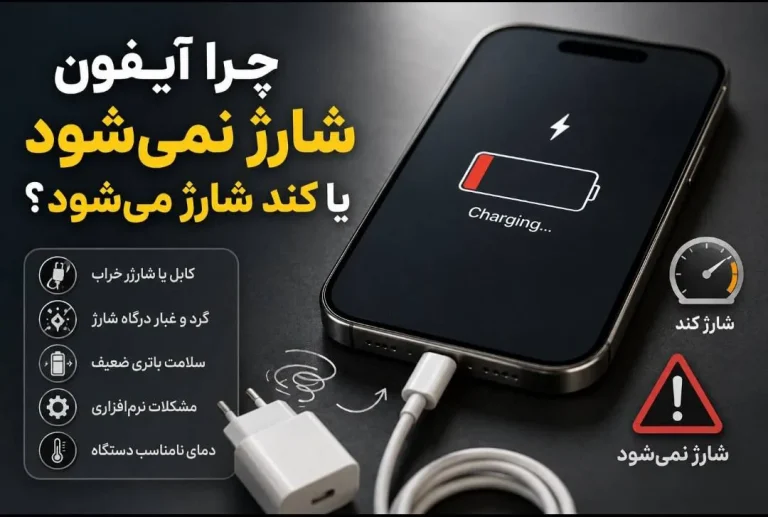
- آیفون را به شارژ وصل کنید یا مطمئن شوید باتری بالای 50 درصد است برای بکاپ دستی.
- آخرین نسخه iOS را در دستگاه نصب کنید؛ بعضی اشکالات با آپدیت سیستمعامل حل میشود.
گامهای رفع مشکل بکاپ نگرفتن آیفون در iCloud
- بررسی فضای iCloudوارد تنظیمات اپل آیدی خود شوید و وضعیت iCloud Storage را بررسی کنید. اگر فضای کافی ندارید، فایلها یا بکاپهای قدیمی را حذف کنید یا اشتراک iCloud+ تهیه کنید. برای کمک در پاکسازی حافظه میتوانید مطلب «خالی کردن فضای آیفون بدون حذف اطلاعات مهم» را مطالعه کنید.
- اطمینان از ورود صحیح اپل آیدیبررسی کنید که با همان اپل آیدی که آیفون را فعال کردهاید وارد iCloud شده باشید. اگر با پیغامهای مربوط به اپل آیدی روبهرو میشوید، ممکن است حساب شما محدود یا نات اکتیو شده باشد؛ در اینباره راهنمای سایت را ببینید: «علت غیرفعال شدن اپل آیدی و راههای جلوگیری».
- فعال بودن iCloud Backup و انجام بکاپ دستیدر تنظیمات iCloud گزینه iCloud Backup باید فعال باشد. برای بکاپ دستی از همان بخش گزینه Back Up Now را انتخاب کنید تا خطای احتمالی نمایش داده شود و اطلاعات بیشتری دریافت کنید.
- بررسی اتصال وایفای و قطعشدن ارتباطپیوستگی اتصال به وایفای در طول فرایند بکاپ ضروری است. اگر وایفای شما قطع یا ناپایدار است، مودم را ریاستارت کنید یا به یک شبکه دیگر متصل شوید و مجدداً بکاپ بگیرید.
- مدیریت حجم بکاپاگر حجم بکاپ بهخاطر تصاویر، ویدئوها یا داده اپلیکیشنها زیاد است، میتوانید موارد غیرضروری را از فهرست اپلیکیشنهای قابلپشتیبانگیری غیرفعال کنید یا عکسها را با عکسهای انتخابی و سرویسهای دیگر مدیریت کنید تا حجم بکاپ کاهش یابد.
- بررسی خطاهای نمایش دادهشدهدر هنگام تلاش برای بکاپ، سیستم ممکن است یک کد خطا یا پیام نمایش دهد. این پیام را با دقت بخوانید چون معمولاً راهنمایی مستقیم برای حل مشکل دارد. راهنمای رسمی اپل برای رفع خطاهای بکاپ را نیز میتوانید بررسی کنید: «رفع مشکل بکاپ نگرفتن در iCloud (Apple Support)».
- ریاستارت و ورود مجدد به iCloudگاهی با یک ریاستارت ساده یا خروج و ورود مجدد به اپل آیدی، مشکل حل میشود. قبل از خروج از اپل آیدی، مطمئن شوید رمز عبور خود را دارید و از دادههای ضروری نسخه پشتیبان محلی گرفتهاید.
- نکات مخصوص زمانی که بکاپ خودکار انجام نمیشود
- بکاپ خودکار زمانی انجام میشود که آیفون قفل، متصل به وایفای و برق باشد. مطمئن شوید شرایط پوشش داده شده رعایت شده است.
- اگر از حالت Low Power Mode استفاده میکنید، آن را غیرفعال کنید زیرا ممکن است بکاپ خودکار را به تعویق بیندازد.
چه زمانی باید از پشتیبانی اپل کمک بگیرم؟
اگر پس از طی همه مراحل بالا هنوز قادر به گرفتن بکاپ نبودید و پیام خطای مشخصی دریافت میکنید که راهحلش روشن نیست، مراحل بعدی شامل تماس با پشتیبانی اپل یا مراجعه به راهنمای جامع بکاپگیری رسمی است: «راهنمای رسمی بکاپگیری آیفون (Apple Support)».
هشدارها و نکات ایمنی
- قبل از حذف هر دادهای، مطمئن شوید واقعاً به آن نیاز ندارید یا یک نسخه پشتیبان محلی دارید.
- اطلاعات اپل آیدی و رمز عبور را در جای امن نگهداری کنید تا در صورت نیاز به ورود مجدد مشکل نداشته باشید.
- از شبکههای عمومی و ناامن برای انجام بکاپ استفاده نکنید.
سؤالات متداول
1. چرا iCloud میگوید فضای کافی ندارم ولی من از عکسها پاک کردم؟
پاک کردن عکسها از دستگاه لزوماً فضای iCloud را آزاد نمیکند مگر بعد از حذف نهایی از آلبوم Recently Deleted یا از بخش Manage Storage آیکلاد بکاپها را بررسی کنید.
2. آیا میتوانم فقط پیامها یا عکسها را بکاپ جداگانه بگیرم؟
در تنظیمات iCloud میتوانید انتخاب کنید کدام اپلیکیشنها در بکاپ شامل شوند؛ به این ترتیب میتوان تنها پیامها یا عکسها را مدیریت کرد.
3. آیا بکاپ iCloud رمزگذاری میشود؟
بکاپهای iCloud توسط اپل محافظت میشوند و شامل لایههای امنیتی هستند؛ برای اطلاعات دقیقتر به راهنمای رسمی اپل مراجعه کنید.
4. اگر بکاپ متوقف شد چه کنم؟
اتصال وایفای، شارژ دستگاه و وضعیت فضای iCloud را چک کنید. در صورت تداوم مشکل، ابتدا یک ریاستارت انجام دهید و سپس بکاپ دستی بگیرید.
با اجرای گامهای بالا معمولاً مشکل بکاپ نگرفتن آیفون در iCloud حل میشود. اگر بعد از همه این مراحل هنوز مشکل پابرجاست، اطلاعات خطای نمایشدادهشده را یادداشت کنید و از راهنمای رسمی اپل یا پشتیبانی آن بهره ببرید تا راهنمایی دقیقتری دریافت کنید.


هنوز دیدگاهی ثبت نشده است.