
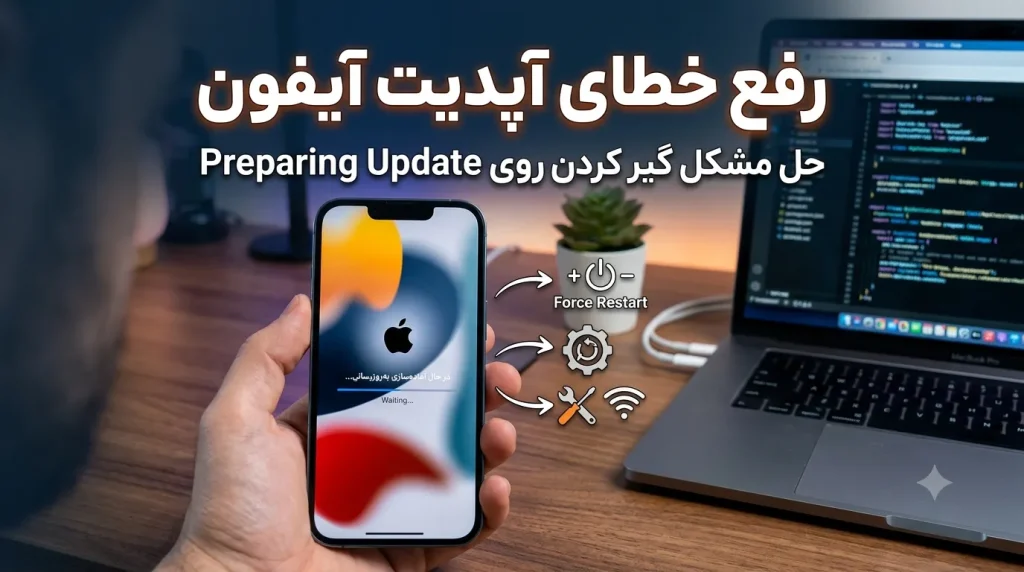
اگر هنگام بهروزرسانی iOS، آیفون شما در مرحله Preparing Update متوقف شده یا پیشرفت بسیار کند دارد، این مقاله روشهای کاربردی و امن برای رفع مشکل را مرحلهبهمرحله توضیح میدهد. بعد از خواندن راهنما باید بتوانید مشکل را تشخیص داده، دادهها را حفظ کنید و در صورت نیاز دستگاه را با کامپیوتر بهروز یا ریستور کنید.
چکهای اولیه و نکات مهم قبل از اقدام
- صبر منطقی: آمادهسازی آپدیت گاهی نیاز به زمان دارد. قبل از اقدام عجولانه، چند دقیقه تا چند ده دقیقه صبر کنید تا مطمئن شوید فرایند واقعاً متوقف شده است.
- اتصال شبکه: مطمئن شوید آیفون به اینترنت پایدار متصل است. اگر از وایفای استفاده میکنید شبکه را تغییر دهید یا مودم را ریست کنید.
- فضای کافی: بهروزرسانیها معمولاً به فضای آزاد نیاز دارند. اگر حافظه پر باشد، آزادسازی فضا انجام دهید تا فرایند ادامه یابد.
- شارژ باتری: آیفون را به شارژ وصل کنید؛ برخی آپدیتها با باتری پایین متوقف میشوند.
- پشتیبانگیری: قبل از هر اقدام پرخطر مثل ریستور، از دستگاه خود بکاپ بگیرید. برای اطلاعات بیشتر درباره بکاپ در iCloud میتوانید راهنمای ما را بخوانید: رفع مشکل بکاپ نگرفتن آیفون در iCloud
مرحلهبهمرحله: رفع مشکل Preparing Update
- راهاندازی مجدد سادهآیفون را خاموش و روشن کنید و دوباره فرایند آپدیت را بررسی کنید. یک راهاندازی ساده در بسیاری از موارد، پردازش معلق را آزاد میکند.
- حذف آپدیت دانلود شده و دانلود مجدداگر آپدیت دانلود شده و در هنگام آمادهسازی گیر کرده، حذف آن و دانلود مجدد معمولاً مؤثر است. در بیشتر نسخههای iOS میتوانید به Settings سپس General و بخش iPhone Storage بروید و بسته آپدیت را پیدا کرده و Delete Update را انتخاب کنید. مسیر دقیق ممکن است در نسخههای مختلف iOS اندکی تفاوت داشته باشد.
- تأیید اتصال و کابلاگر از شبکه وایفای ضعیف استفاده میکنید یا کابل/پورت شارژ خراب است، فرایند ممکن است متوقف شود. امتحان کردن یک شبکه دیگر یا کابل معتبر را انجام دهید.
- آپدیت با کامپیوتر (بدون پاک کردن اطلاعات)اگر مشکل با روشهای بالا حل نشد، اتصال آیفون به یک کامپیوتر و استفاده از Finder در مکهای جدید یا iTunes در ویندوز و مکهای قدیمی میتواند آپدیت را با گزینه Update انجام دهد بهنحوی که دادههای شما حفظ شود. برای روشهای رسمی اپل در مورد Update و Restore به راهنمای اپل مراجعه کنید: رفع خطای Update و Restore آیفون
- ورود به حالت بازیابی یا ریستور (در صورت لزوم)اگر آیفون پس از تلاشهای متعدد هنوز در Preparing Update یا در وسط نصب گیر کرده و بالا نمیآید، ممکن است نیاز به ریستور داشته باشید. ورود به Recovery Mode یا DFU و ریستور با کامپیوتر معمولاً مشکل را رفع میکند اما ریستور ممکن است باعث پاک شدن اطلاعات شود. مراحل ورود به این حالتها بسته به مدل آیفون متفاوت است و برای دستورالعمل دقیق باید از منابع رسمی اپل استفاده کنید. قبل از اقدام، از داشتن بکاپ اطمینان حاصل کنید.
نکات تکمیلی و هشدارها
- اجتناب از روشهای مخرب یا نامطمئن: از ابزارها و روشهایی که ضمانت یا امنیت دستگاه را تهدید میکنند پرهیز کنید. اگر مایل به استفاده از راهکارهای ثالث هستید، ابتدا ریسکها را بسنجید؛ در سایت ما یک راهنمای آموزشی در مورد ریستور و آپدیت با 3uTools منتشر شده که میتواند مفید باشد: آموزش ریستور و آپدیت با 3uTools
- هشدار درباره پاک شدن اطلاعات: ریستور کامل دستگاه معمولاً اطلاعات را پاک میکند. اگر بکاپ ندارید، پیش از ریستور تا حد ممکن بکاپگیری انجام دهید.
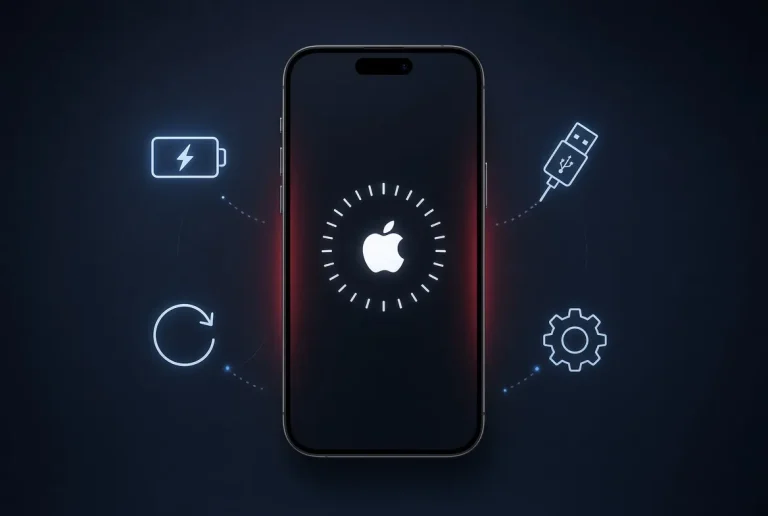
- وقتی مشکل سختافزاری است: اگر پس از ریستور یا تلاشهای مکرر آیفون روشن نمیشود یا روی لوگوی اپل گیر میکند، ممکن است مشکل سختافزاری یا جدیتری وجود داشته باشد. برای این حالت میتوانید مقاله راهنمای ما درباره آیفونهایی که روشن نمیشوند را ببینید: آیفونی که روشن نمیشود یا روی لوگوی اپل گیر کرده
چه زمانی باید به پشتیبانی اپل مراجعه کنید
- اگر حتی پس از تلاش برای Update از طریق کامپیوتر و یا ریستور مشکل باقی ماند.
- اگر احتمال میدهید مشکل سختافزاری (مثل حافظه یا برد اصلی) وجود دارد.
- در صورت بروز خطاهای مشخصی که نیاز به ابزارها و دسترسیهای تخصصی دارند.
برای اطلاعات رسمی اپل درباره مشکلات بهروزرسانی و راهحلهای پیشنهادی، میتوانید راهنمای اپل را مطالعه کنید: رفع مشکل آپدیت نشدن آیفون
سخن پایانی
چند راه ساده مانند صبر منطقی، راهاندازی مجدد، حذف و دانلود مجدد آپدیت و در نهایت آپدیت از طریق کامپیوتر معمولاً مشکل گیر کردن روی Preparing Update را حل میکنند. قبل از هر اقدام پرخطر از دستگاه بکاپ بگیرید و در صورت تردید یا وجود علائم سختافزاری، به پشتیبانی رسمی اپل مراجعه کنید.
با رعایت مراحل بالا احتمال بازگشت آیفون به حالت عادی زیاد است، اما اگر نیاز به کمک بیشتری داشتید میتوانید از منابع و راهنماییهای تخصصی استفاده کنید یا به نماینده مجاز اپل مراجعه کنید.


هنوز دیدگاهی ثبت نشده است.