
آموزش کامل ریستور و آپدیت آیفون با 3uTools | راهنمای صفر تا صد
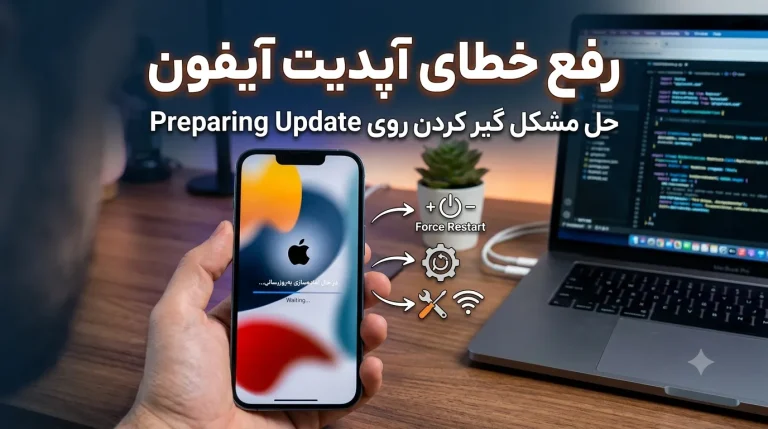
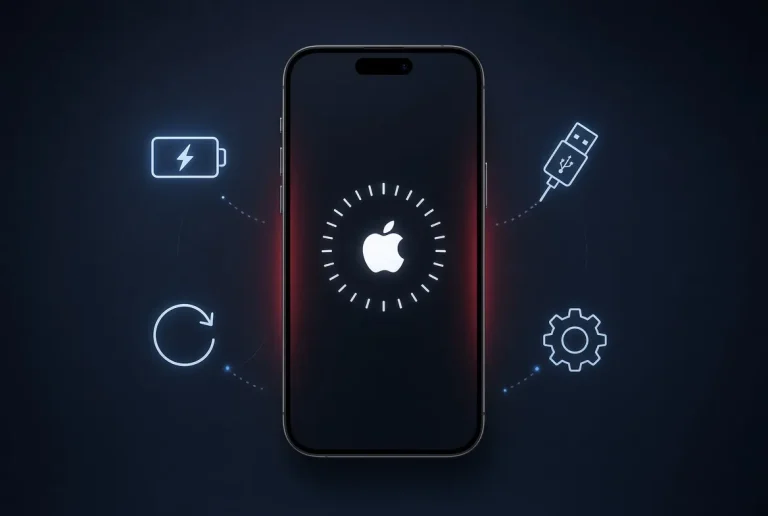
اگر آیفون شما دچار مشکلات نرمافزاری شده، روی لوگوی اپل گیر کرده، مدام ریاستارت میشود یا قصد دارید نسخه iOS دستگاه را بهروزرسانی کنید، یکی از بهترین ابزارها برای انجام این کار 3uTools است.
در این مقاله بهصورت کامل یاد میگیرید چگونه با استفاده از 3uTools آیفون را آپدیت یا ریستور کنید، تفاوت هر روش چیست و قبل از شروع چه نکاتی را باید رعایت کنید.
⸻
3uTools چیست؟
3uTools یک نرمافزار رایگان برای ویندوز است که امکانات زیادی برای مدیریت دستگاههای اپل در اختیار کاربران قرار میدهد، از جمله:
* آپدیت iOS
* ریستور آیفون
* دانلود خودکار فایل IPSW
* بررسی سلامت دستگاه
* مشاهده اطلاعات سختافزاری
* تهیه نسخه پشتیبان (Backup)
* مدیریت فایلها، عکسها و برنامهها
دانلود نرم افزار 3utool:
نخسه مک
نسخه ویندوز
⸻
تفاوت آپدیت (Update) و ریستور (Restore)
بسیاری از کاربران این دو مورد را با هم اشتباه میگیرند.
آپدیت (Update)
در این روش فقط سیستمعامل iOS به نسخه جدید ارتقا پیدا میکند و اطلاعات شخصی مانند:
* عکسها
* فیلمها
* مخاطبین
* برنامهها
* پیامها
معمولاً حذف نمیشوند.
اگر هدف شما فقط ارتقای نسخه iOS است، از گزینه Retain User’s Data While Flashing استفاده کنید.
⸻
ریستور (Restore)
در ریستور، کل حافظه آیفون پاک میشود و سیستمعامل از ابتدا نصب خواهد شد.
تمام اطلاعات حذف میشوند؛ مگر اینکه قبلاً از دستگاه بکاپ گرفته باشید.
ریستور معمولاً برای رفع مشکلات زیر انجام میشود:
* گیر کردن روی لوگوی اپل
* بوتلوپ
* هنگ کردن دستگاه
* فروش گوشی
* پاک کردن کامل اطلاعات
* رفع بسیاری از مشکلات نرمافزاری
⸻
قبل از ریستور این نکات را حتماً رعایت کنید
قبل از هر کاری موارد زیر را بررسی کنید:
✅ از اطلاعات خود بکاپ بگیرید.
✅ اگر Find My فعال است، رمز Apple ID را بدانید.
✅ باتری حداقل ۵۰ درصد شارژ داشته باشد.
✅ از کابل اصلی یا باکیفیت استفاده کنید.
✅ از آخرین نسخه 3uTools استفاده کنید.
⸻
آموزش آپدیت آیفون با 3uTools
مرحله اول
نرمافزار 3uTools را اجرا کنید.
مرحله دوم
آیفون را با کابل به کامپیوتر متصل کنید.
مرحله سوم
منتظر بمانید تا دستگاه شناسایی شود.
مرحله چهارم
از قسمت Smart Flash وارد بخش Easy Flash شوید.
مرحله پنجم
نسخه iOS موردنظر را انتخاب کنید.
در صورت دانلود نشدن، برنامه فایل IPSW را برای شما دانلود میکند.
مرحله ششم
گزینه
Retain User’s Data While Flashing
را فعال کنید.
مرحله هفتم
روی Flash کلیک کنید.
پس از پایان عملیات، آیفون بدون حذف اطلاعات با نسخه جدید iOS اجرا خواهد شد.
⸻
آموزش ریستور آیفون با 3uTools
اگر قصد دارید گوشی را کاملاً پاک کنید:
۱. وارد بخش Smart Flash شوید.
۲. نسخه iOS را انتخاب کنید.
۳. گزینه حفظ اطلاعات را غیرفعال کنید.
۴. روی Flash کلیک کنید.
۵. منتظر بمانید عملیات کامل شود.
پس از پایان، آیفون مانند روز اول راهاندازی خواهد شد.
⸻
اگر آیفون روشن نمیشود چه کنیم؟
در بسیاری از مواقع باید دستگاه را وارد Recovery Mode یا DFU Mode کنید.
سپس دوباره مراحل ریستور را انجام دهید.
این روش معمولاً برای دستگاههایی که روی لوگوی اپل گیر کردهاند مؤثر است.
⸻
رایجترین خطاهای 3uTools
Error 4013
معمولاً مربوط به:
* کابل معیوب
* پورت USB
* مشکلات سختافزاری
⸻
Error 4014
میتواند ناشی از:
* کابل نامناسب
* خرابی برد
* قطع ارتباط هنگام فلش
⸻
Error 9
اغلب به دلیل:
* قطع شدن ارتباط
* خرابی باتری
* مشکلات سختافزاری
⸻
Error 1110
معمولاً هنگام نصب نسخه نامناسب iOS مشاهده میشود.
⸻
آیا ریستور باعث حذف Apple ID میشود؟
خیر.
اگر قابلیت Find My فعال باشد، بعد از ریستور همچنان باید Apple ID و رمز عبور قبلی وارد شود.
ریستور هیچوقت Activation Lock را حذف نمیکند.
⸻
آیا بعد از ریستور اطلاعات قابل بازیابی هستند؟
اگر قبل از ریستور از iCloud یا کامپیوتر بکاپ گرفته باشید، بله.
اما اگر بدون بکاپ ریستور انجام شود، در بیشتر موارد اطلاعات قابل بازیابی نیست.
⸻
آیا بهتر است از iTunes استفاده کنیم یا 3uTools؟
هر دو نرمافزار از سرورهای رسمی اپل فایل iOS را دریافت میکنند.
اما 3uTools امکانات بیشتری مانند:
* دانلود مستقیم IPSW
* نمایش وضعیت دستگاه
* مدیریت فایلها
* مشاهده سلامت باتری
* بررسی قطعات
* فلش آسانتر
را در اختیار کاربران قرار میدهد.
⸻
جمعبندی
اگر فقط قصد بهروزرسانی سیستمعامل را دارید، گزینه Update با حفظ اطلاعات بهترین انتخاب است.
اما اگر آیفون دچار مشکلات نرمافزاری شده یا میخواهید اطلاعات آن را کاملاً پاک کنید، باید از Restore استفاده کنید.
فراموش نکنید قبل از هر اقدامی از اطلاعات خود نسخه پشتیبان تهیه کنید؛


هنوز دیدگاهی ثبت نشده است.