
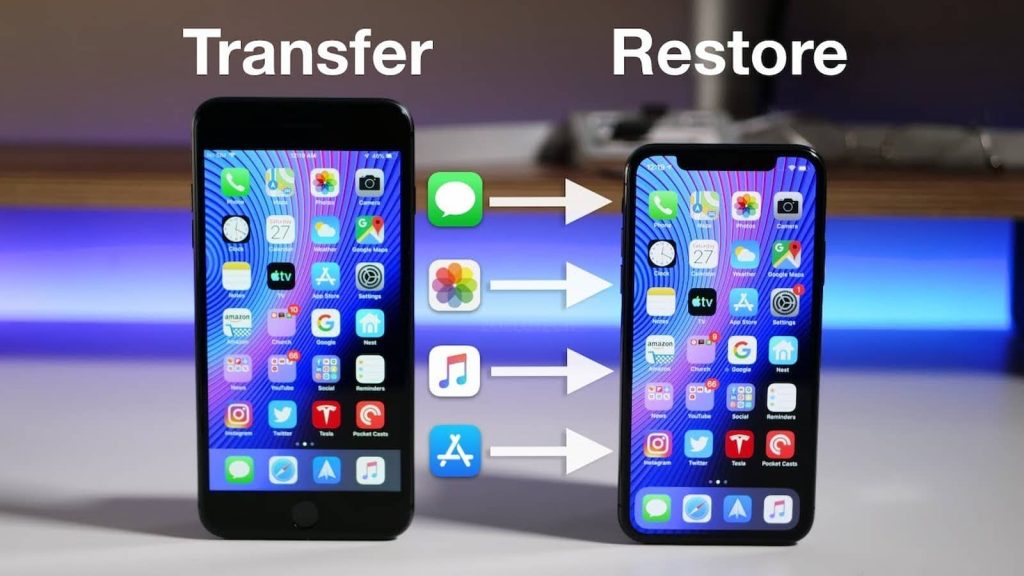
این مقاله بهصورت مرحلهبهمرحله راههای مطمئن انتقال اطلاعات از آیفون قدیمی به آیفون جدید را آموزش میدهد؛ شامل انتقال مستقیم با Quick Start، بازگردانی از بکاپ iCloud و بکاپ محلی. قبل از شروع، نکات پیشنیاز را اجرا کنید تا ریسک از دست رفتن داده به حداقل برسد.
پیشنیازها قبل از انتقال
- شارژ کافی: هر دو دستگاه را تا حداقل 50٪ شارژ یا متصل به شارژر نگه دارید.
- اتصال اینترنت پایدار: برای روش iCloud یا دانلود اپها به شبکه Wi‑Fi نیاز خواهید داشت.
- اپلآیدی یکسان: با همان Apple ID روی هر دو دستگاه وارد شوید.
- بکاپ گرفتن از آیفون قدیمی: حتی اگر از انتقال مستقیم استفاده میکنید، ابتدا یک بکاپ تهیه کنید تا در صورت بروز مشکل بتوانید بازگردانی کنید.
- رمز عبور و اطلاعات احراز هویت: رمز اپلآیدی و دسترسی به کد تایید دومرحلهای را آماده داشته باشید.
روش 1 — انتقال مستقیم با Quick Start (سادهترین روش)
- هر دو آیفون را روشن کرده و نزدیک هم قرار دهید. در آیفون جدید صفحه راهاندازی ظاهر میشود.
- روی دستگاه قدیمی پیغامی دربارهٔ Quick Start نمایش داده میشود؛ آن را دنبال کنید تا یک آیکون متحرک روی آیفون جدید نمایش یابد.
- دوربین آیفون قدیمی را روی الگوی نمایشدادهشده در آیفون جدید بگیرید یا دستورالعملهای روی صفحه را دنبال کنید تا دو دستگاه جفت شوند.
- وقتی از شما خواسته شد، احراز هویت با اپلآیدی را انجام دهید و در صورت نیاز رمز یا کد تایید را وارد کنید.
- در مرحلهٔ انتقال داده گزینهٔ «Transfer from iPhone» را انتخاب کنید تا همهٔ اطلاعات و تنظیمات از طریق شبکه محلی یا کابل منتقل شود. صبور باشید؛ زمان انتقال به حجم داده بستگی دارد.
- تا پایان فرآیند هر دو دستگاه را به برق متصل و نزدیک هم نگه دارید و از قطع یا خاموش کردن آنها خودداری کنید.
برای جزئیات رسمی و نکات تکمیلی دربارهٔ Quick Start به راهنمای رسمی اپل مراجعه کنید: راهنمای رسمی Quick Start اپل.
روش 2 — بازگردانی از بکاپ iCloud
- ابتدا مطمئن شوید آیفون قدیمی یک بکاپ کامل در iCloud دارد. وضعیت و آخرین زمان بکاپ را در تنظیمات اپلآیدی بررسی کنید؛ مسیر دقیق در نسخههای مختلف iOS ممکن است کمی متفاوت باشد.
- اگر بکاپ لازم را ندارید، روی آیفون قدیمی وارد تنظیمات بکاپ iCloud شده و «Back Up Now» را اجرا کنید.
- آیفون جدید را روشن کنید و در فرآیند راهاندازی گزینهٔ «Restore from iCloud Backup» را انتخاب کنید.
- با همان Apple ID وارد شوید، بکاپ موردنظر را انتخاب کنید و منتظر بمانید تا بازگردانی کامل شود. دستگاه را به Wi‑Fi و برق متصل نگه دارید تا دانلودها و بازگردانی به پایان برسند.
برای راهنمای رسمی دربارهٔ بکاپ و بازگردانی iCloud میتوانید بخش مربوط اپل را مطالعه کنید: راهنمای بازگردانی از بکاپ iCloud.
روش 3 — بکاپ محلی و بازگردانی با Finder یا iTunes
- آیفون قدیمی را به یک مک یا کامپیوتر ویندوز متصل کنید. در مکهای جدید از Finder و در ویندوز از iTunes استفاده کنید.
- برای حفظ رمزهای عبور، سلامت و دادههای حساس مانند Health و Home، هنگام بکاپگیری گزینهٔ «Encrypt local backup» را فعال کنید و یک رمز مطمئن تعیین کنید. این رمز بعدها برای بازگردانی لازم است.
- عملیات بکاپ کامل را اجرا کنید. پس از پایان، آیفون جدید را به همان کامپیوتر متصل کرده و گزینهٔ Restore Backup را انتخاب کنید و بکاپ رمزگذاریشده را بازگردانید.
- بهخاطر داشته باشید فراموش کردن رمز بکاپ رمزگذاریشده باعث از دست رفتن قابلیت بازگردانی آن بکاپ میشود؛ بنابراین رمز را در جای امن نگه دارید.
نکات عملی و هشدارها
- تا زمانی که انتقال کامل نشده، آیفون قدیمی را ریست نکنید یا از اپلآیدی خارج نشوید.
- اگر حجم iCloud کافی ندارید و نمیخواهید ارتقا دهید، از روش بکاپ محلی استفاده کنید یا موارد غیرضروری را پاک کنید. برای راهنمای خالیکردن حافظه آیفون میتوانید مطلب مرتبط را ببینید: خالی کردن فضای آیفون بدون حذف اطلاعات مهم.
- اگر با خطا در بکاپ iCloud مواجه شدید، ابتدا وضعیت اتصال اینترنت و حساب اپلآیدی را چک کنید و در صورت نیاز به راهنمایی بیشتر مطلب رفع مشکل بکاپ iCloud را مطالعه کنید: رفع مشکل بکاپ نگرفتن آیفون در iCloud.
- پس از بازگردانی، برخی اپها ممکن است نیاز به دانلود مجدد داشته باشند؛ ارتباط با App Store و ورود به حساب برای بعضی اپها لازم است.
- انتقال پیامهای iMessage و تاریخچه تماس معمولاً در فرآیند بازگردانی منتقل میشود، اما برای اطمینان از انتقال کامل پیامهای رمزگذاریشده Health یا Keychain از بکاپ رمزگذاریشده محلی استفاده کنید.
خطاهای رایج و راهحلهای سریع
- منتقل شدن متوقف شد: هر دو دستگاه را به برق وصل و نزدیک هم نگه دارید؛ در صورت نیاز اتصال Wi‑Fi را بررسی کنید.
- پیغام کمبود فضای iCloud: از بکاپ محلی استفاده کنید یا فایلهای غیرضروری را حذف کنید.
- بعد از بازگردانی برخی اپها باز نمیشوند یا دادهای کم است: صبر کنید تا دانلود اپها از App Store و همگامسازی iCloud کامل شود؛ در صورت نیاز ریاستارت کنید.
- نیاز به رمز اپلآیدی یا کد دو مرحلهای: این اطلاعات را آماده داشته باشید و در صورت فراموشی از روشهای بازیابی اپل استفاده کنید.
سؤالات متداول
آیا همه چیز مثل برنامهها، عکسها و پیامها منتقل میشود؟
بله؛ در روش Quick Start و بازگردانی از بکاپ iCloud معمولاً برنامهها، عکسها، پیامها و تنظیمات منتقل میشوند. برخی موارد حساس مانند رمزها و دادههای Health بهتر است با بکاپ رمزگذاریشده محلی منتقل شوند.
آیا باید آیفون قدیمی را قبل از فروش ریست کنم؟
فقط پس از اطمینان از انتقال کامل و خروج از Apple ID و سرویسها، میتوانید آیفون قدیمی را بهصورت کارخانهای (Factory Reset) بازنشانی کنید.
چه موقع از Quick Start استفاده کنم و چه موقع از بکاپ؟
اگر هر دو دستگاه در دسترس و نزدیک هستند، Quick Start سادهترین راه است. اگر آیفون قدیمی ندارید یا میخواهید از بکاپ گذشته استفاده کنید، از iCloud یا بکاپ محلی استفاده کنید.
اگر iCloud فضای کافی نداشته باشم چهکار کنم؟
میتوانید حجم iCloud را ارتقا دهید، فایلهای غیرضروری پاک کنید یا از بکاپ محلی با Finder/iTunes استفاده کنید.
انتقال اطلاعات یک فرآیند حساس اما قابلاعتماد است؛ با اجرای پیشنیازها، گرفتن بکاپ و صبر تا تکمیل فرایند میتوانید همهچیز را بدون از دست رفتن داده به آیفون جدید منتقل کنید.

هنوز دیدگاهی ثبت نشده است.