
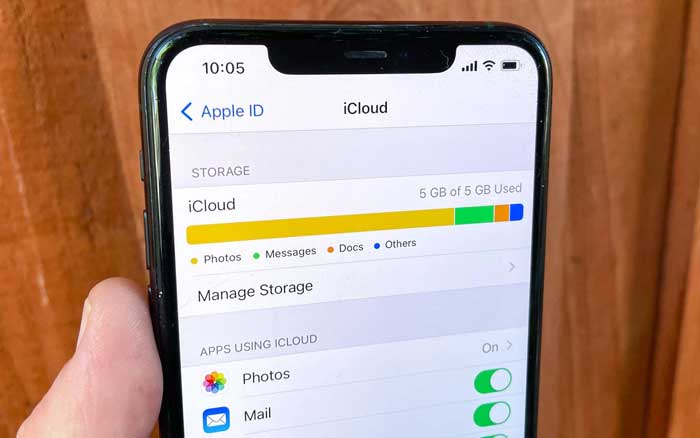
اگر پیام «حافظه آیفون پر شده» را دیدهاید و نگران حذف اتفاقی عکسها یا فایلهای مهم هستید، این راهنما گامبهگام به شما نشان میدهد چگونه بدون از دست دادن اطلاعات فضای دستگاه را آزاد کنید.
چه کاری اول انجام دهیم؟ بررسی سریع وضعیت حافظه
برای شروع به Settings مراجعه کنید و وارد بخش General سپس iPhone Storage شوید. در این بخش اپها برحسب فضای مصرفی فهرست میشوند و اپل معمولاً پیشنهادهایی برای آزادسازی فضا نمایش میدهد. مسیر دقیق ممکن است در نسخههای مختلف iOS کمی متفاوت باشد اما معمولاً همین بخش برای مدیریت ذخیرهسازی استفاده میشود.
گامهای عملی برای خالی کردن فضا بدون حذف دادههای مهم
- فعالسازی Optimize برای عکسهااگر از iCloud Photos استفاده میکنید، گزینه «Optimize iPhone Storage» باعث میشود نسخههای کمحجمتر روی دستگاه نگهداری شوند و نسخههای اصلی در iCloud بمانند. برای جزئیات و روشهای مرتبط میتوانید راهنمای رسمی اپل در مورد آزادکردن فضای عکس و ویدئو را مطالعه کنید: آزادکردن فضای عکس و ویدئو در آیفون
- استفاده از پیشنهادهای iPhone Storageدر همان صفحه iPhone Storage معمولاً پیشنهادهایی مانند Offload Unused Apps یا حذف فایلهای بزرگ نمایش داده میشود. پیشنهادها را بررسی کنید و فقط مواردی را که مطمئنید لازم نیست نگه دارید فعال کنید.
- پاکسازی فایلهای دانلودی و رسانهای اپهااپهایی مثل پیامرسانها، تلگرام، واتساپ یا دانلود منیجرها معمولاً فایلهای ویدئویی و صوتی زیادی را ذخیره میکنند. وارد تنظیمات داخل هر اپ یا بخش مدیریت فایل داخل خود اپ شوید و فایلهای بزرگ یا تکراری را حذف کنید یا از تنظیمات اپ برای پاکسازی خودکار استفاده کنید.
- استفاده از Offload برای اپهاگزینه Offload App فایلهای برنامه را حذف میکند اما دادهها و تنظیمات آن را حفظ میکند. وقتی اپ را دوباره نصب کنید دادهها بازمیگردند. این روش برای اپهایی مناسب است که فضای زیادی اشغال کردهاند اما میخواهید اطلاعات کاربریشان باقی بماند.
- حذف یا مدیریت پیوستهای گفتگوپیامها (Messages) و اپ پیامرسان شما میتوانند عکس، ویدئو و فایلهای سنگین ذخیره کنند. در تنظیمات Messages یا از طریق صفحه iPhone Storage میتوانید پیوستهای بزرگ را مشاهده و حذف کنید بدون اینکه کل گفتوگوها را پاک کنید.
- پاک کردن کش مرورگر و دانلودهای محلیدر Safari و سایر مرورگرها پاکسازی تاریخچه و دادههای وب میتواند فضای قابلتوجهی آزاد کند. همینطور به بخش دانلودها در اپ Files یا اپهایی مثل Podcasts و Music سر بزنید و فایلهای دانلودشده غیرضروری را حذف کنید.
- بکاپ و انتقال فایلهای بزرگ به کامپیوتر یا فضای ابریبرای داشتن نسخه پشتیبان از عکسها و ویدئوهای باارزش، آنها را به کامپیوتر منتقل کنید یا از سرویسهای ابری مطمئن استفاده کنید. توجه کنید که حافظه محلی آیفون با فضای iCloud متفاوت است؛ برای توضیحات بیشتر درباره تفاوتها میتوانید به مطلب رسمی اپل مراجعه کنید: تفاوت حافظه آیفون و فضای iCloud
- حذف و نصب مجدد اپهای حجیم برای پاکسازی کشبرخی اپها کشهای بزرگ ایجاد میکنند که با حذف و نصب مجدد اپ، کش پاک میشود در حالی که دادههای ضروری گاهی در حساب کاربری یا فضای ابری ذخیرهاند. قبل از این کار از دادههای ضروری بکاپ بگیرید.
- راهاندازی مجدد یا آپدیت iOSدر برخی موارد فایلهای موقت بعد از ریاستارت یا آپدیت سیستم پاک میشوند. اگر iOS شما قدیمی است، بهروزرسانی ممکن است مدیریت ذخیرهسازی را بهتر کند، اما همیشه قبل از آپدیت از گوشی بکاپ بگیرید.
نکات و هشدارها
- قبل از حذف هر فایل مهم، حتماً نسخه پشتیبان تهیه کنید.
- اگر از iCloud Photos استفاده نمیکنید، فعالسازی آن باید با آگاهی از محدودیت فضای iCloud همراه باشد؛ فضای iCloud جدا از حافظه داخلی آیفون است.
- حذف اپها یا دادهها که وابسته به حسابهای آنلاین هستند ممکن است بدون بکاپ موجب از دست رفتن داده شود.
- در نسخههای مختلف iOS نام دقیق منوها یا محل نمایش پیشنهادها ممکن است متفاوت باشد؛ اما بخش General > iPhone Storage معمولاً محل اصلی برای مشاهده جزئیات است.
ابزارها و روشهای سریع برای پیدا کردن چه چیزی فضای زیادی اشغال کرده
- در iPhone Storage به فهرست اپها نگاه کنید تا اپها برحسب حجم مرتب شوند.
- از گزینه Review Large Attachments در بخش Messages برای حذف سریع ویدئوها و عکسهای سنگین استفاده کنید.
- در اپ Photos از ابزارهای مرتبسازی مانند Albums یا Media Types برای شناسایی و حذف ویدئوهای طولانی استفاده کنید.
وقتی همه روشها جواب نداد: انتخاب حافظه مناسب برای خرید بعدی
اگر مرتباً با مشکل پر شدن حافظه مواجه میشوید، هنگام خرید آیفون بعدی بهتر است ظرفیت بالاتر انتخاب کنید. برای راهنمایی در انتخاب بین حافظه 256 و 512 گیگ میتوانید مقاله تخصصی مربوط به مقایسه ظرفیتها را مطالعه کنید: مقایسه حافظه 256 و 512 گیگ
پرسشهای متداول
آیا با فعال کردن Optimize iPhone Storage عکسهای اصلی حذف میشوند؟
خیر. عکسهای با کیفیت اصلی در iCloud نگهداری میشوند و نسخهای کمحجم روی دستگاه ذخیره میشود؛ اما برای این کار باید iCloud Photos فعال و فضای کافی در iCloud وجود داشته باشد.
Offload App چه تفاوتی با حذف کامل اپ دارد؟
Offload فایلهای برنامه را پاک میکند اما دادهها و تنظیمات اپ را نگه میدارد؛ حذف کامل اپ همهچیز را پاک میکند مگر اینکه دادهها در فضای ابری ذخیره شده باشند.
آیا پاک کردن کش ایمن است؟
پاک کردن کش معمولاً باعث از دست رفتن اطلاعات مهم نمیشود اما ممکن است برخی تنظیمات یا ورود به حسابها نیاز به تکرار داشته باشد. همیشه قبل از اقدام مهم از اطلاعات بکاپ بگیرید.
چه مقدار از فضای اشغالشده را میتوان با این روشها آزاد کرد؟
مقدار آزادشده بستگی به ترکیب فایلهای شما دارد؛ حذف و انتقال ویدئوها و فایلهای دانلودی معمولاً بیشترین تأثیر را دارد.
منابع مرتبط داخل سایت
برای آشنایی با تنظیمات پایهای آیفون که پس از آزادسازی فضا مفیدند، پیشنهاد میکنم تنظیمات پیشنهادی در این مطلب را ببینید: تنظیمات ضروری آیفون
خلاصه اینکه با بررسی iPhone Storage، استفاده از Optimize برای عکسها، Offload اپها و پاکسازی پیوستهای بزرگ میتوان بدون حذف اطلاعات مهم فضای قابلتوجهی آزاد کرد. قبل از هر اقدام مهم از دادههای ضروری بکاپ تهیه کنید.
در پایان اگر در هر مرحله سوال یا مورد خاصی داشتید، جزئیات حجمها یا نام اپها را بفرستید تا راهنمایی دقیقتری ارائه کنم.



هنوز دیدگاهی ثبت نشده است.