
اگر دنبال این سؤال هستید که «قابلیتهای iOS 27» چه چیزهایی هستند و از کجا میتوان فهرست رسمی را دید، این مقاله کمک میکند تا با روش صحیح پیگیری اخبار رسمی، آمادهسازی قبل از نصب و مدیریت بهروزرسانی آشنا شوید. هدف این مطلب ارائه راهکارهای عملی است تا بدون اعتماد به شایعات، از منابع رسمی اطلاع پیدا کنید و آپدیت را امن انجام دهید.
کجا و چگونه فهرست رسمی قابلیتها را ببینیم
اپل فهرست رسمی ویژگیهای هر نسخه iOS را معمولاً در صفحات زیر منتشر میکند. برای اطمینان فقط از منابع رسمی اپل استفاده کنید و اطلاعیهها را با تاریخ و نسخه منتشرشده بررسی کنید.
- صفحه انتشار نرمافزار (Software Update) در سایت اپل
- نوتهای انتشار (Release Notes) در بخش توسعهدهندگان اپل
- صفحه امنیت (Security) اپل برای تغییرات مربوط به حریم خصوصی و آسیبپذیریها
برای هر مورد، عبارتهای رسمی اپل را جستجو کنید تا از صحت و کامل بودن اطلاعات مطمئن شوید. اگر در منابع مختلف اختلاف مشاهده کردید، نسخه نهایی و نوتهای انتشار اپل را ملاک قرار دهید.
پیشنیازها و نکات مهم قبل از آپدیت به iOS 27
قبل از نصب هر بهروزرسانی مهم مثل iOS 27، این موارد را انجام دهید تا احتمال بروز مشکل کاهش یابد:
- پشتیبانگیری کامل: از آیفون خود بکاپ بگیرید. بهترین راهها عبارتاند از پشتیبان iCloud یا پشتیبان محلی با Finder (روی مک) یا iTunes (روی ویندوز). داشتن یک بکاپ کامل مهمترین اقدام پیش از آپدیت است.
- بررسی سازگاری: لیست دستگاههایی که اپل برای iOS 27 پشتیبانی میکند را در صفحه رسمی بررسی کنید. اگر دستگاهتان در لیست نبود، آپدیت ممکن است پشتیبانی نشود یا عملکرد کاهش یابد.
- فضای آزاد کافی: برای نصب بهروزرسانیها معمولاً فضای آزاد نیاز است؛ حداقل 5 تا 10 گیگابایت خالی کنید تا فرآیند با خطا مواجه نشود.
- آپدیت اپلیکیشنها: اپها را از اپ استور بهروز کنید تا پس از نصب سیستم جدید با مشکلات ناسازگاری روبهرو نشوید.
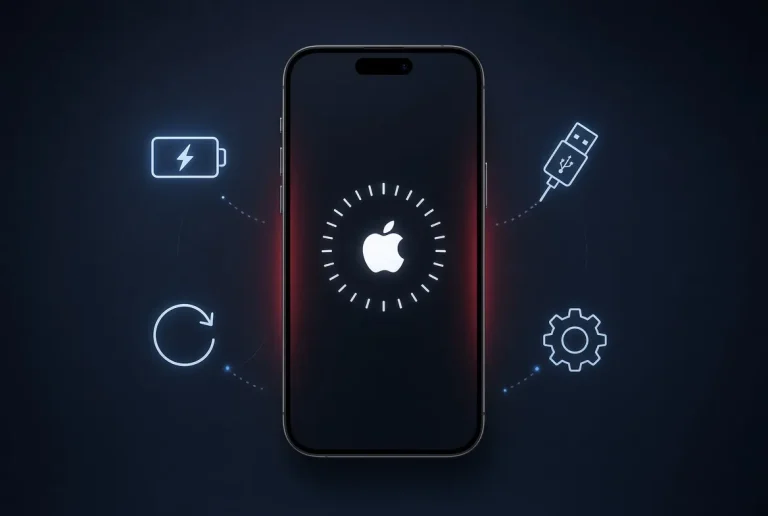
- شارژ و اتصال اینترنت: دستگاه را به شارژ بزنید یا حداقل 50 درصد باتری داشته باشید و اتصال Wi‑Fi پایدار فراهم کنید.
چگونه از نسخه بتا یا رسمی iOS 27 استفاده کنیم
دو مسیر اصلی وجود دارد: نسخه بتا و نسخه رسمی. نسخههای بتا برای آزمایش و توسعهدهندگان منتشر میشوند و ممکن است باگ داشته باشند.
- بتای عمومی: اپل برنامه بتای عمومی دارد که برای شرکت در آن باید با حساب اپل ثبتنام کنید. بتا برای کاربران معمولی با ریسک احتمالی خطا همراه است.
- بتای توسعهدهندگان: برای توسعهدهندگان و کسانی که به SDK و ابزارهای توسعه دسترسی دارند منتشر میشود. این مسیر نیازمند ثبتنام در برنامه توسعهدهندگان اپل است.
- نسخه رسمی: پس از انتشار رسمی، بهترین زمان برای نصب وقتی است که نوتهای انتشار و گزارشهای اولیه کاربران را بررسی کردهاید.
توجه کنید نصب بتا روی دستگاه اصلی ممکن است باعث ناپایداری یا از دست رفتن داده شود. اگر قصد آزمایش دارید، از دستگاه یا آیکلاد جداگانه استفاده کنید.
مراحل امن برای نصب آپدیت رسمی
- بکاپ کامل: ابتدا بکاپ iCloud یا محلی بگیرید.
- پاکسازی فضای ذخیرهسازی: عکسها و فایلهای غیرضروری را پاک یا به سرویس ابری منتقل کنید.
- بهروزرسانی اپها: اپها را آپدیت کنید تا با نسخه جدید سیستمعامل سازگار باشند.
- نصب از طریق تنظیمات: معمولترین مسیر نصب رسمی امروزه Settings » General » Software Update است. اگر در نسخههای مختلف iOS مسیر تغییر کند، صفحه رسمی پشتیبانی اپل را بررسی کنید.
- بازبینی دسترسیها: پس از نصب، دسترسی اپها به حریم خصوصی و موقعیت مکانی را بررسی کنید.
پس از نصب iOS 27 چه کارهایی انجام دهیم
- تنظیمات حریم خصوصی و اعلانها را بازبینی کنید.
- اطمینان حاصل کنید برنامهها به درستی کار میکنند؛ در صورت مشکل، پاکسازی کش یا نصب مجدد اپ را امتحان کنید.
- اگر با مشکل جدی روبهرو شدید، از بکاپ خود برای بازگردانی استفاده کنید یا در صورت نیاز به ریستور کامل، راهنمایهای قابل اعتماد را دنبال کنید. برای روشهای ریستور و آپدیت کامل میتوانید راهنمای ما درباره ریستور با 3uTools را مشاهده کنید: راهنمای ریستور و آپدیت آیفون با 3uTools.
- برای تنظیمات پیشنهادی پس از آپدیت، مقاله «25 تنظیم ضروری آیفون» میتواند مفید باشد: 25 تنظیم ضروری آیفون.
نکات امنیتی و حریم خصوصی
هر بهروزرسانی بزرگ ممکن است تغییراتی در مجوزها و کنترلهای حریم خصوصی داشته باشد. پس از نصب:
- فهرست تغییرات امنیتی اپل را مطالعه کنید.
- دسترسیهای حساسی مانند میکروفون، دوربین و موقعیت مکانی را دوباره بررسی کنید.
- اگر تغییری در روشهای ورود یا احراز هویت رخ داد، راهنمای رسمی اپل را دنبال کنید.
مقایسه کوتاه: بتای عمومی در برابر نسخه نهایی
| معیار | بتای عمومی | نسخه نهایی |
|---|---|---|
| پایداری | کمتر، ممکن است باگ داشته باشد | بالاتر، مناسب استفاده روزانه |
| دسترسی به ویژگیها | دسترسپذیری زودهنگام برای تست | ویژگیها پایدار و پشتیبانیشده |
| ریسک | ریسک از دست رفتن داده یا ناسازگاری | ریسک کمتر با پشتیبانی رسمی |
سؤالات متداول
iOS 27 چه زمانی رسماً منتشر شده است؟
تاریخ دقیق هر نسخه را باید از اطلاعیه رسمی اپل یا صفحه نوتهای انتشار اپل بررسی کنید. تاریخها و زمان انتشار در کشورهای مختلف ممکن است متفاوت اعلام شود.
چگونه بفهمم آیفون من از iOS 27 پشتیبانی میکند؟
فهرست دستگاههای پشتیبانیشده در صفحه رسمی اپل اعلام میشود. برای اطلاع دقیق به آن صفحه مراجعه کنید و مدل آیفون خود را با فهرست مقایسه کنید.
آیا نصب بتا توصیه میشود؟
بتا برای کاربران عادی توصیه نمیشود مگر اینکه با ریسکهای احتمالی آشنا باشید و بکاپ قابل بازیابی داشته باشید. برای استفاده روزمره صبر کنید تا نسخه نهایی منتشر شود.
اگر بعد از آپدیت مشکل پیدا کردم چه کنم؟
اول بکاپ خود را بازیابی کنید یا در صورت نیاز از روش ریستور استفاده کنید. برای مراحل دقیق ریستور و آپدیت میتوانید راهنمای ما درباره 3uTools را ببینید: راهنمای ریستور و آپدیت آیفون با 3uTools. همچنین بررسی کنید آیا مشکل مربوط به اپ خاصی است یا سیستمعامل.
جمعبندی
برای دریافت پاسخ دقیق به این سؤال که «قابلیتهای iOS 27 چیست»، بهترین راه پیگیری صفحات رسمی اپل و نوتهای انتشار است. قبل از نصب هر بهروزرسانی بزرگ، از دستگاه خود بکاپ بگیرید، سازگاری را بررسی کنید و پس از نصب تنظیمات حریم خصوصی و اپلیکیشنها را بازبینی کنید. برای نکات عملی بیشتر میتوانید مقالات مرتبط ما را مطالعه کنید تا تجربهای امن و بدون مشکل از آپدیت داشته باشید.



هنوز دیدگاهی ثبت نشده است.