
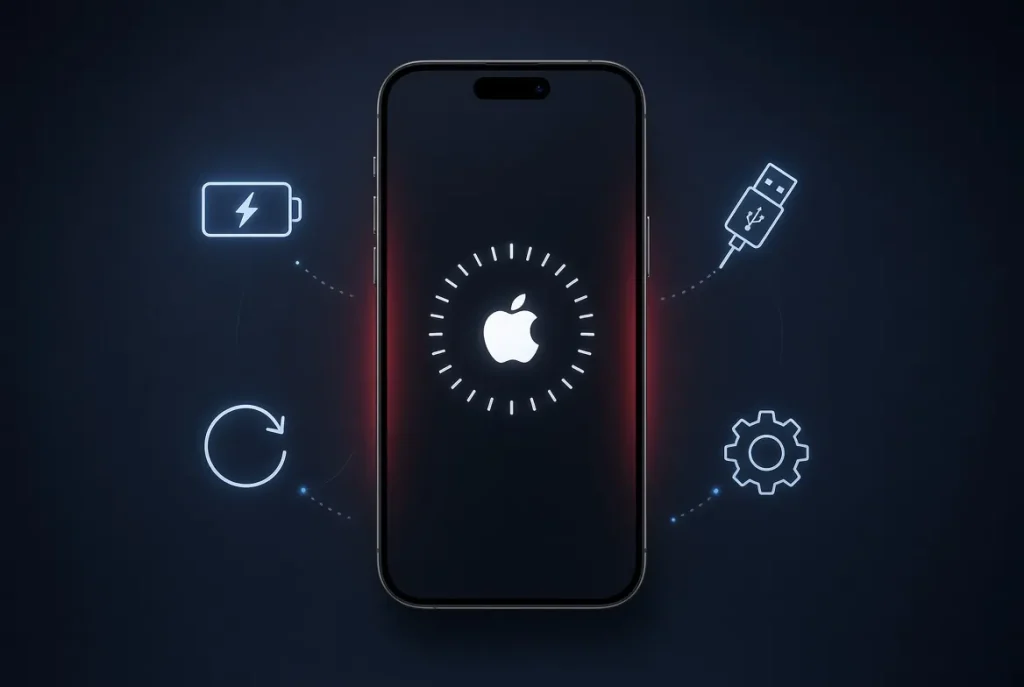
اگر آیفون شما روشن نمیشود یا فرایند بوت در لوگوی اپل متوقف میشود، قبل از هر کاری آرام باشید. در این مقاله قدمبهقدم روشهای رایج و امن برای عیبیابی و حل مشکل را میخوانید و میفهمید چه زمانی باید سراغ ریستور یا مراجعه به خدمات فنی بروید.
چکهای اولیه قبل از هر اقدام
- شارژ و کابل را بررسی کنید: گوشی را حداقل ۲۰ دقیقه به شارژر و کابل سالم و مشخص متصل کنید تا مطمئن شوید مسأله صرفاً خالی شدن باتری نیست.
- آداپتور و پریز را عوض کنید: از یک آداپتور و پریز دیگر استفاده کنید یا با کابل و آداپتور دیگری امتحان کنید.
- بررسی ظاهری: اگر گوشی ضربه خورده، صفحه ترک خورده یا در معرض آب بوده، شواهد را یادداشت کنید و مستقیماً به بخش سختافزار مراجعه کنید.
- تست نمایشگر: اگر فکر میکنید گوشی روشن است اما صفحه سیاه مانده، به صدای اعلان یا لرزش توجه کنید؛ در این صورت مشکل ممکن است صفحه نمایش باشد نه بوت کلی.
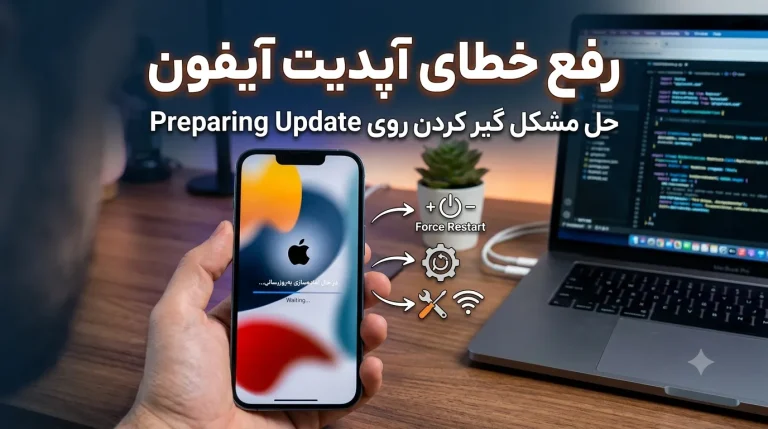
راهاندازی اجباری (Force Restart) — اغلب مشکل را حل میکند
راهاندازی اجباری باعث راهاندازی مجدد سیستم عامل میشود بدون اینکه تنظیمات یا اطلاعات پاک شوند. روش دقیق بسته به مدل آیفون متفاوت است:
برای آیفونهای دارای Face ID و آیفون 8 به بعد
- دکمه افزایش صدا را سریع فشار داده و رها کنید.
- دکمه کاهش صدا را سریع فشار داده و رها کنید.
- دکمه کناری را فشار داده و نگه دارید تا لوگوی اپل ظاهر شود، سپس رها کنید.
برای آیفون 7 و 7 Plus
- همزمان دکمه کناری و دکمه کاهش صدا را فشار داده و نگه دارید تا لوگوی اپل نمایش داده شود، سپس رها کنید.
برای آیفونهای قدیمیتر با دکمه Home (مثل 6s و قبل)
- همزمان دکمه Home و دکمه بالایی یا کناری را فشار داده و نگه دارید تا لوگوی اپل ظاهر شود، سپس رها کنید.
اگر پس از راهاندازی اجباری آیفون به حالت عادی برگشت، چند دقیقه صبر کنید و عملکرد دستگاه را بررسی کنید. اگر مشکل تکرار شد، ادامه مراحل را دنبال کنید.
ورود به Recovery Mode و تلاش برای Update یا Restore
اگر Force Restart مشکل را حل نکرد، میتوانید آیفون را به حالت Recovery Mode ببرید و با کامپیوتر اقدام به Update یا Restore کنید. در حالت Update سیستمعامل مجدداً نصب میشود و تا حد امکان اطلاعات حفظ میشود؛ در حالت Restore تمام اطلاعات پاک میشوند و دستگاه به تنظیمات کارخانه برمیگردد.
- روی مک یا پیسی برنامه Finder یا iTunes را باز کنید و سیستم را به آخرین نسخه بهروزرسانی کنید.
- آیفون را با کابل به کامپیوتر وصل کنید و مراحل Force Restart را انجام دهید، اما دکمهها را نگه دارید تا صفحه Recovery Mode ظاهر شود.
<liدر پنجره Finder یا iTunes گزینه Update را انتخاب کنید تا iOS مجدداً نصب شود. اگر Update موفق نشد، گزینه Restore را انتخاب کنید. توجه کنید که Restore باعث حذف اطلاعات میشود.
راهنمای رسمی اپل درباره استفاده از Recovery Mode توضیحات دقیقی دارد که مطالعه آن کمککننده است: استفاده از Recovery Mode برای آیفون.
اگر Update یا Restore جواب نداد
- چند بار تلاش نکنید بدون بررسی علت؛ ریستور مکرر ممکن است مشکلی را پیچیدهتر کند.
- در برخی موارد نیاز به DFU Mode یا ابزارهای تخصصی است؛ این مراحل پیشرفتهتر هستند و اگر با آن آشنا نیستید، بهتر است نزد متخصص ببرید.
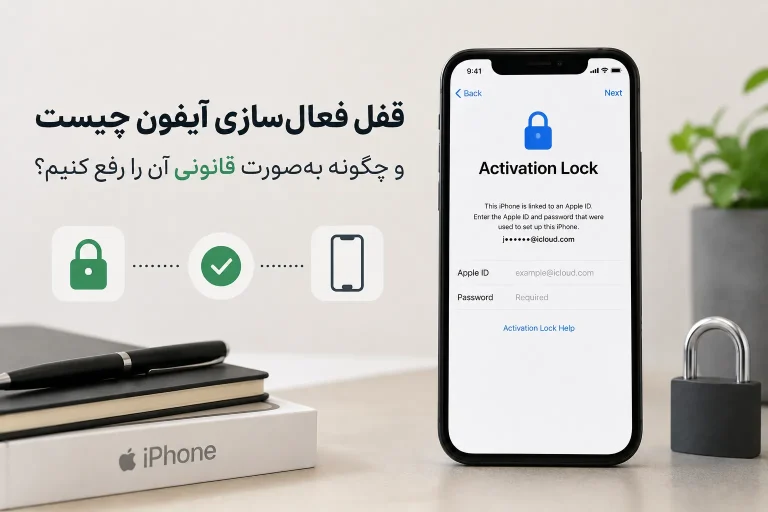
- اگر بعد از پاکسازی، آیفون از شما Apple ID و رمز خواست و به دستگاه دسترسی نداشتید، ممکن است «قفل فعالسازی» فعال شده باشد. در این حالت راهنمای قانونی رفع آن را بخوانید تا اشتباهاً دستگاه را قفلنشده باقی نگذارید: قفل فعالسازی آیفون.
- گزینههای جایگزین: بعضی کاربران برای ریستور از ابزارهای ثالث استفاده میکنند. اگر قصد استفاده از ابزارهایی مثل 3uTools را دارید، ابتدا راهنماهای معتبر را مطالعه کنید و از ریسکهای احتمالی آگاه باشید. یک راهنمای کامل درباره ریستور و آپدیت با 3uTools در سایت وجود دارد: ریستور و آپدیت با 3uTools.
وقتی باید به خدمات فنی یا اپل مراجعه کنید
- اگر گوشی پس از همه تلاشها هنوز بوت نشد یا صفحه نمایش خاموش اما گوشی واکنشپذیر است، احتمال آسیب سختافزاری وجود دارد (باتری، مادربرد یا نمایشگر).
- اگر دستگاه نیازی به باز شدن دارد یا علائم آبخوردگی یا تورم باتری دیده میشود، فوراً به مراکز مجاز مراجعه کنید.
- اگر میخواهید ریستور انجام دهید اما برای از دست نرفتن اطلاعات نگران هستید، ابتدا وضعیت بکاپ iCloud و محلی را بررسی کنید. اگر بکاپ iCloud ندارید، راهنمای رفع مشکل بکاپ iCloud ممکن است کمک کند: رفع مشکل بکاپ نگرفتن آیفون در iCloud.
هشدارها و نکات ایمنی
- قبل از ریستور حتماً از اطلاعات مهم خود پشتیبان تهیه کنید. ریستور معمولاً اطلاعات را پاک میکند.
- استفاده از ابزارهای غیررسمی ممکن است گارانتی را بیاعتبار کند یا باعث قفل شدن دستگاه شود.
- اگر مطمئن نیستید چه کاری انجام میدهید، مراجعه به یک مرکز خدمات مجاز امنترین گزینه است.
- اطمینان حاصل کنید که Apple ID و رمز عبور خود را در دسترس دارید، چون پس از ریستور برای فعالسازی ممکن است نیاز شود.
سؤالات متداول
آیا Force Restart باعث پاک شدن اطلاعات میشود؟
خیر. Force Restart فقط راهاندازی مجدد دستگاه است و اطلاعات را پاک نمیکند.
Update بهتر است یا Restore؟
ابتدا گزینه Update را امتحان کنید چون سعی میکند سیستم را دوباره نصب کند بدون حذف اطلاعات. اگر جواب نداد، Restore را در نظر بگیرید با این آگاهی که اطلاعات پاک میشود.
بعد از ریستور با پیغام فعالسازی روبهرو شدم؛ چه کنم؟
ممکن است قفل فعالسازی فعال باشد. راهنمای قانونی رفع قفل فعالسازی را مطالعه کنید و در صورت نیاز مدارک مالکیت را آماده کنید: قفل فعالسازی آیفون.
اگر Recovery Mode هم کار نکرد، آیا DFU لازم است؟
DFU حالت پیشرفتهتری است که همه نرمافزار را بازنویسی میکند. اگر تجربه کافی ندارید، انجام DFU توسط تکنسین توصیه میشود تا ریسک از دست رفتن اطلاعات یا آسیب جلوگیری شود.
اگر مراحل بالا را با دقت اجرا کردید و مشکل برطرف نشد، بهتر است با یک مرکز خدمات مجاز یا پشتیبانی رسمی اپل تماس بگیرید تا از تشخیص سختافزاری یا نرمافزاری دقیق مطمئن شوید. بهخصوص اگر دستگاه علائم فیزیکی یا آبخوردگی دارد، مراجعه زودهنگام جلوی آسیب بیشتر را میگیرد.


هنوز دیدگاهی ثبت نشده است.