
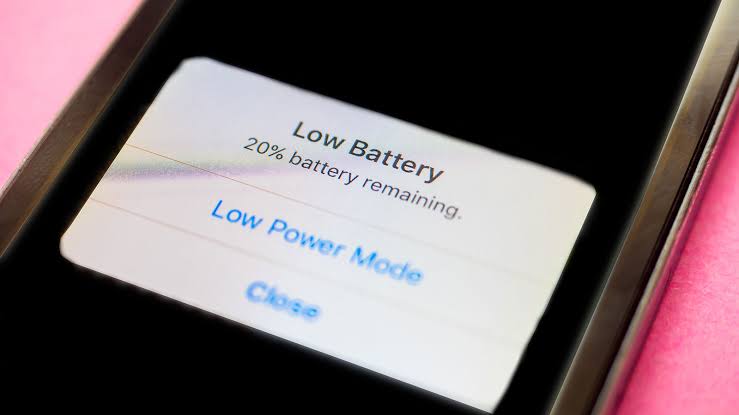
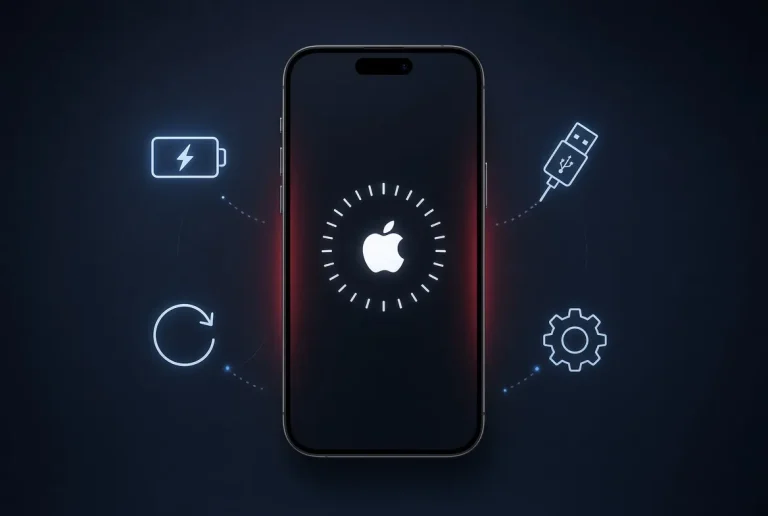
بعد از آپدیت آیفون، ممکن است متوجه خالی شدن سریع باتری شوید. این مقاله دلایل رایج را توضیح میدهد و با مراحل عملی و امن به شما کمک میکند مشکل را برطرف یا کاهش دهید.
دلایل رایج خالی شدن باتری پس از آپدیت
چند علت رایج باعث تخلیه بیشتر باتری بعد از نصب یک بهروزرسانی میشود. بسیاری از این موارد موقتی و قابلحل هستند، اما برخی نیاز به بررسی دقیقتر دارند.
- فرایندهای پسزمینه و همگامسازی: بعد از آپدیت سیستم ممکن است فرایندهای شاخصگذاری، همگامسازی iCloud یا آپدیت اپها اجرا شوند که مصرف باتری را افزایش میدهد.
- برنامههای پرمصرف: برخی اپلیکیشنها پس از آپدیت، ممکن است باگ یا تنظیماتی داشته باشند که مصرف باتری را بالا میبرد.
- تنظیمات جدید یا دسترسیها: فعال شدن مجوزهای موقعیت، تازه شدن پسزمینه یا سرویسهای سیستمی میتواند مصرف را افزایش دهد.
- مشکل نرمافزاری یا باگ: بعضی بهروزرسانیها ممکن است شامل اشکالاتی باشند که روی مدیریت انرژی تاثیر میگذارند.
- کالیبراسیون باتری و سلامت باتری: در صورتی که باتری فرسوده باشد، آپدیت ممکن است ضعف باتری را آشکارتر کند و نیاز به جایگزینی ایجاد شود.
گامهای پایهای برای تشخیص و رفع مشکل
قبل از هر اقدام پیشرفته، این مراحل ساده و امن را اجرا کنید تا ببینید مشکل موقتی است یا نیاز به اقدامات بیشتر دارد.
- صبر و پایش اولیه
- بعضی از فرایندهای پسزمینه پس از آپدیت چند ساعت تا یک روز فعال میمانند تا دستگاه را بهینه کنند. اگر مصرف طی چند روز کاهش نیافت، ادامه مراحل را انجام دهید.
- راهاندازی مجدد آیفون
- یک ریاستارت ساده میتواند فرایندهایی را که گیر کردهاند متوقف کند و مصرف غیرمنتظره را کاهش دهد.
- بررسی مصرف باتری توسط اپها
- به بخش باتری در تنظیمات مراجعه کنید و لیست اپلیکیشنهایی که بیشترین مصرف را داشتهاند بررسی کنید. این بررسی به شما نشان میدهد آیا یک اپ مشخص باعث مشکل شده است یا نه. برای راهنمایی رسمی اپل درباره این مرحله میتوانید از مطلب بررسی برنامههای پرمصرف باتری در آیفون استفاده کنید.
- بهروزرسانی اپها
- اپلیکیشنهای قدیمی یا ناسازگار ممکن است پس از آپدیت سیستم مصرف بالایی داشته باشند. اپها را از اپ استور بهروز کنید یا اپی که مشکل ایجاد کرده را موقتاً حذف و دوباره نصب کنید.
- فعالسازی حالت کممصرف
- اگر نیاز به استفاده فوری و کاهش مصرف دارید، حالت کممصرف (Low Power Mode) را فعال کنید تا کارکردهای پسزمینه محدودتر شوند.
- بررسی سلامت باتری
- در بخش سلامت باتری (Battery Health) درصد ظرفیت و پیغامهای مربوطه را چک کنید. اگر سلامت باتری کاهش چشمگیر دارد، ممکن است نیاز به تعویض باتری باشد؛ برای راهنمایی بیشتر در این مورد میتوانید مطلب آیا باید باتری را تعویض کنم؟ را بخوانید.
اقدامات پیشرفتهتر اگر مشکل ادامه داشت
- خاموش کردن تازه شدن پسزمینه برای اپهای پرمصرف
- اگر اپ مشخصی مصرف بالایی دارد، تازه شدن پسزمینه (Background App Refresh) را برای آن غیرفعال کنید تا مصرف کاهش یابد.
- محدود کردن سرویسهای مکان و نوتیفیکیشن
- برای اپهایی که نیازی به موقعیت دقیق ندارند، دسترسی موقعیت را محدود یا به هنگام استفاده تنظیم کنید. همچنین نوتیفیکیشنهای غیرضروری را خاموش کنید.
- بازنشانی تنظیمات شبکه یا تمام تنظیمات
- اگر تنظیمات مرتبط با شبکه یا سرویسها دچار ناهماهنگی شدهاند، بازنشانی تنظیمات شبکه یا بازنشانی تمام تنظیمات ممکن است مشکل را حل کند. این کار اطلاعات شخصی شما را پاک نمیکند اما تنظیمات شخصی را بازنشانی میکند؛ قبل از انجام مطمئن شوید که از رمزهای مهم پشتیبان دارید.
- ریاستور یا نصب مجدد سیستم عامل
- در مواردی که مشکل از باگ سیستم است، ریاستور دستگاه میتواند مفید باشد. اگر میخواهید روشهای جایگزین ریاستور را بررسی کنید، مطلب آموزشی درباره ریستور و آپدیت آیفون با 3uTools در سایت قابلمشاهده است. توجه داشته باشید که ریاستور باعث پاک شدن دادهها میشود؛ پیش از آن نسخه پشتیبان بگیرید.
هشدارها و مواردی که باید در نظر داشته باشید
- اگر بعد از تمامی اقدامات مشکل ادامه داشت و سلامت باتری پایین است، ممکن است باتری فیزیکی نیاز به تعویض داشته باشد.
- از منابع رسمی اپل برای راهنماییهای مرتبط استفاده کنید؛ صفحه رفع مشکل تخلیه سریع باتری آیفون شامل توصیههای رسمی و امن است.
- از ابزارها و روشهای غیررسمی که ممکن است به دستگاه آسیب برسانند یا گارانتی را خدشهدار کنند، با احتیاط استفاده کنید.
نکات سریع برای کاهش مصرف روزمره
- روشنایی صفحه را کاهش دهید یا روشنایی خودکار را فعال نگه دارید.
- اپهایی را که مدت زیادی از آنها استفاده نمیکنید حذف یا محدود کنید.
- از اتصالهای بیسیم غیرضروری مانند بلوتوث یا Wi‑Fi در صورت عدم نیاز استفاده نکنید.
- از حالت کممصرف در مواقع ضروری بهره ببرید.
سؤالات متداول
آیا بعد از هر آپدیت باتری باید نگران باشم؟
خیر. مصرف بالای باتری بعد از آپدیت در بسیاری موارد موقتی است و با انجام اقدامات پایهای برطرف میشود. اگر مشکل طولانی شد، بررسیهای بیشتری لازم است.
چقدر باید صبر کنم تا مصرف طبیعی شود؟
بسیاری از فرایندهای پسزمینه طی چند ساعت تا چند روز پس از آپدیت کامل میشوند. اگر پس از چند روز تغییری نبود، مراحل عیبیابی را اجرا کنید.
آیا باید فوراً باتری را تعویض کنم؟
نه همیشه. ابتدا سلامت باتری و مصرف اپها را بررسی کنید و اقدامات نرمافزاری را انجام دهید. در صورتی که سلامت باتری پایین است یا مشکل با نرمافزار حل نشد، تعویض باتری را بررسی کنید. مطلب راهنمای تعویض باتری در سایت میتواند کمککننده باشد.
در پایان، ترکیبی از بررسی اپها، انجام اقدامات پایهای و استفاده از دستورالعملهای رسمی اپل معمولاً مشکل خالی شدن سریع باتری بعد از آپدیت را برطرف میکند. اگر پس از پیگیری راهکارها هنوز مشکل باقی است، مراجعه به مرکز خدمات معتبر توصیه میشود.


هنوز دیدگاهی ثبت نشده است.