
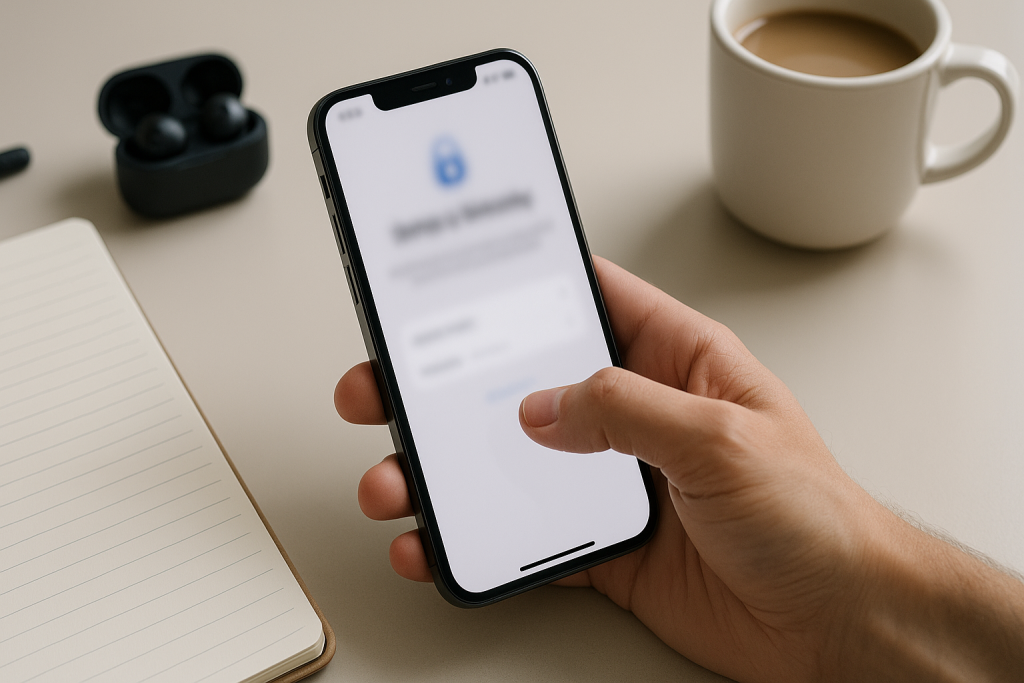
وقتی آیفون جدید میخرید، انجام چند تنظیم ساده تفاوت زیادی در امنیت، پایداری و تجربه روزمره شما ایجاد میکند. در این مقاله ۲۵ تنظیم ضروری آیفون را مرحلهبهمرحله توضیح میدهم تا از همان ابتدا دستگاه را امن و بهینه کنید.
پیشنیازها و نکات قبل از شروع
قبل از اعمال تنظیمات این موارد را بررسی کنید:
- به اینترنت امن (وای‑فای) متصل باشید.
- شارژ مناسب داشته باشید یا دستگاه را به شارژر متصل کنید.
- اطمینان حاصل کنید اپل آیدی (Apple ID) دارید یا برای ایجاد آن آمادهاید.
- در iOS نسخههای مختلف نام برخی گزینهها ممکن است متفاوت باشد؛ در صورت تفاوت مسیرها، اشاره خواهم کرد.
تنظیمات ضروری آیفون
- ورود و تأیید اپل آیدی و فعال کردن iCloudوارد Settings شوید و در بالای صفحه با اپل آیدی خود وارد شوید. iCloud را فعال کنید تا مخاطبین، تقویم و عکسها همگامسازی شوند. فعال بودن iCloud پایهای است برای پشتیبانگیری و خدمات اپل.
- فعال کردن Find My iPhoneدر Settings به بخش آیکلود (یا نام خودتان) بروید و Find My را فعال کنید. این گزینه برای ردیابی، قفل یا پاککردن از راه دور ضروری است.
- فعالسازی احراز هویت دو مرحلهای (Two‑Factor Authentication)امنیت حساب اپل آیدی را با فعالکردن 2FA افزایش دهید. میتوانید این گزینه را از تنظیمات Apple ID یا از سایت رسمی اپل فعال کنید. فعالسازی از بروز مشکلات دسترسی و نات اکتیو شدن جلوگیری میکند؛ برای دلایل احتمالی غیرفعال شدن اپل آیدی و راههای جلوگیری، میتوانید مطلب مرتبط را مطالعه کنید: دلیل غیرفعال شدن اپل آیدی.
- تنظیم رمز عبور قوی و فعال کردن Face ID/Touch IDبه Settings > Face ID & Passcode (یا Touch ID & Passcode) بروید و رمز عبور قوی انتخاب کنید. بیومتریک را فعال کنید تا باز کردن قفل و خریدها ایمنتر و سریعتر شوند.
- پشتیبانگیری خودکار (iCloud Backup)پشتیبانگیری خودکار را در Settings > iCloud > iCloud Backup فعال کنید تا از دادهها بهصورت منظم نسخه تهیه شود.
- تنظیم iCloud Photos و مدیریت فضای ذخیرهسازیدر Photos گزینه iCloud Photos و Optimize iPhone Storage را بررسی کنید تا عکسها در فضای ابری ذخیره شوند و فضای محلی اشغال کمتر شود.
- بررسی و تنظیم اعلانهابه Settings > Notifications بروید و برای هر اپ اعلانها را کنترل کنید. اعلانهای غیرضروری را خاموش کنید تا تمرکز و باتری حفظ شود.
- فعال یا محدود کردن App Trackingدر Settings > Privacy > Tracking میتوانید ردیابی بین برنامهها را محدود کنید تا تبلیغات هدفمند کمتر شوید.
- تنظیم Location Servicesدر Settings > Privacy > Location Services دسترسی لوکیشن برای اپهایی که نیازی ندارند را به «Never» یا «While Using» محدود کنید تا حریم خصوصی و مصرف باتری بهتر شود.
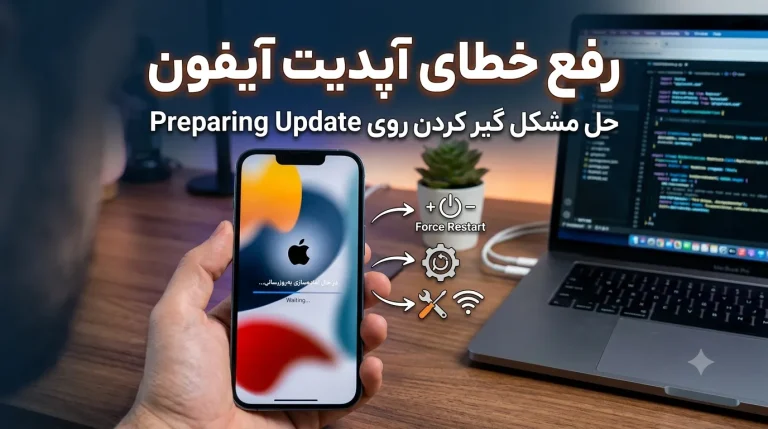
- فعال کردن بهروزرسانیهای خودکار iOSدر Settings > General > Software Update > Automatic Updates گزینه نصب خودکار را فعال کنید تا آپدیتهای امنیتی را از دست ندهید. برای روش خاص ریستور یا آپدیت دستی میتوانید راهنمای کامل مربوط به ریستور و آپدیت را مشاهده کنید: آموزش ریستور و آپدیت آیفون با 3uTools.
- کنترل بهروزرسانی اپهادر Settings > App Store تصمیم بگیرید اپها بهصورت خودکار آپدیت شوند یا دستی؛ خودکار راحتی دارد اما ممکن است مصرف داده و باتری را افزایش دهد.
- بررسی وضعیت باتری و فعال کردن Low Power Modeدر Settings > Battery سلامت باتری و میزان مصرف اپها را بررسی کنید. Low Power Mode را برای مواقع ضروری فعال کنید تا مصرف کمتر شود.
- تنظیم Display & BrightnessTrue Tone، Night Shift و Auto‑Lock را مطابق نیاز تنظیم کنید. روشنایی خودکار و حالت تاریک (Dark Mode) میتواند مصرف باتری را بهبود دهد.
- پیکربندی Safari برای حفظ حریم خصوصیدر Settings > Safari گزینههایی مانند Prevent Cross‑Site Tracking و Block Pop‑ups را فعال کنید تا تجربه وب امنتر و خلوتتر باشد.
- تنظیمات Mail و تقویمحسابهای ایمیل و تقویم را اضافه کنید و در Settings > Mail > Accounts نحوه دریافت ایمیل (Fetch یا Push) را بررسی کنید تا مصرف داده کنترل شود.
- فعال کردن Keychain برای مدیریت رمزهادر Settings > Passwords گزینه iCloud Keychain را فعال کنید تا رمزهای شما بین دستگاهها همگامسازی و امن ذخیره شود.
- پیکربندی Siri و حریم خصوصی مرتبطدر Settings > Siri & Search تنظیمات دسترسی Siri، شنیدن «Hey Siri» و نمایش در صفحه قفل را مطابق نیاز فعال یا غیرفعال کنید.
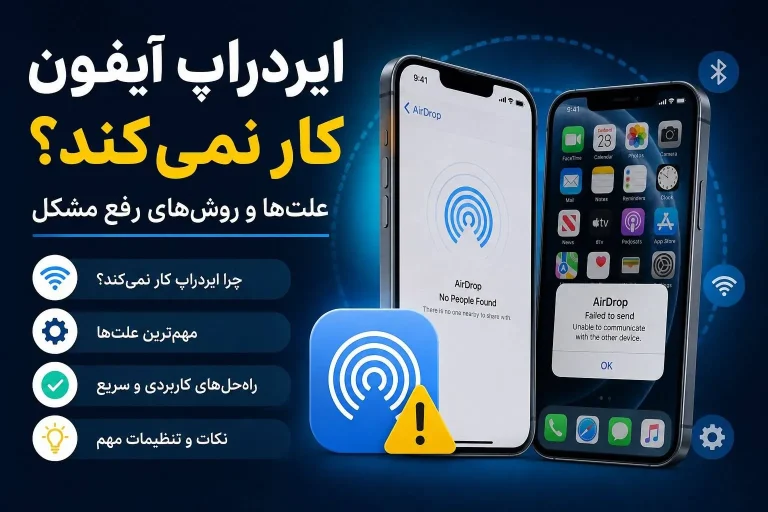
- تنظیمات AirDrop و بلوتوثAirDrop را روی Contacts Only یا Receiving Off تنظیم کنید تا از دریافت فایل ناخواسته جلوگیری شود. بلوتوث را تنها در صورت نیاز روشن نگه دارید.
- فعالسازی Private Address در Wi‑Fiبرای هر شبکه Wi‑Fi در صفحه اطلاعات شبکه گزینه Private Address را فعال کنید تا آدرس MAC خصوصی استفاده شود و ردیابی شبکه سختتر شود.
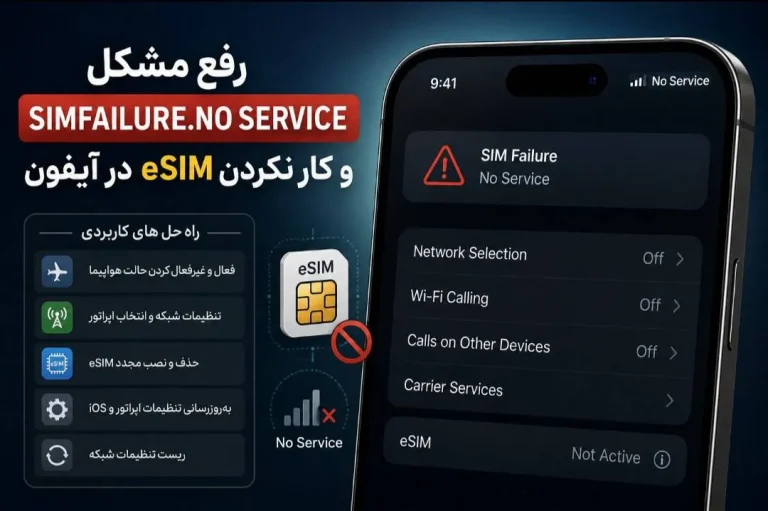
- تنظیمات شبکه سلولار و مدیریت مصرف دیتادر Settings > Cellular مصرف دیتا برای هر اپ را بررسی کنید و در صورت سفر بینالمللی Data Roaming را غیرفعال نگه دارید مگر نیاز باشد.
- فعال کردن Date & Time خودکاردر Settings > General > Date & Time گزینه Set Automatically را فعال کنید تا زمان و منطقه زمانی همیشه درست باشد.
- پیکربندی Accessibility بر اساس نیازدر Settings > Accessibility امکاناتی مانند Back Tap، Magnifier یا VoiceOver را فعال کنید تا تجربه کاربری بهتر یا دسترسپذیری افزایش یابد.
- راهاندازی Emergency SOS و Medical IDEmergency SOS را تنظیم کنید و در اپ Health اطلاعات Medical ID را تکمیل کنید تا در شرایط اضطراری اطلاعات ضروری در دسترس باشد.
- بررسی تنظیمات اشتراکگذاری موقعیت و عکسهادر Photos و Settings > Privacy بررسی کنید چه اپهایی به عکسها و موقعیت شما دسترسی دارند و آنها را محدود کنید.
- تنظیمات صفحه اصلی و ویجتهاویجتها و چینش صفحه اصلی را تنظیم کنید تا برنامههای پرکاربرد سریع در دسترس باشند. گزینه App Library را مرور کنید تا از افزونگی آیکونها جلوگیری شود.
نکات و هشدارها
- برخی مسیرها و نام گزینهها بسته به نسخه iOS ممکن است کمی متفاوت باشند؛ در صورت تفاوت، از راهنمای داخلی iOS یا سایت رسمی اپل کمک بگیرید.
- فعال کردن گزینههایی مانند iCloud Photos یا iCloud Backup ممکن است مصرف فضای iCloud را افزایش دهد؛ در صورت نیاز به فضای بیشتر، اشتراک iCloud را بررسی کنید.
- قبل از فروش یا واگذاری دستگاه، از حساب اپل آیدی خارج شوید و دستگاه را ریست فکتوری کنید تا اطلاعات شخصی شما پاک شود.
سؤالات متداول
- آیا همه این تنظیمات لازم است همان روز اول انجام شود؟بخش زیادی از این تنظیمات بهتر است بلافاصله انجام شود (اپل آیدی، Find My، رمز عبور، پشتیبانگیری). برخی تنظیمات مانند ویجت یا شخصیسازی صفحه میتواند بعداً انجام شود.
- اگر اپل آیدی نداشته باشم چه کنم؟میتوانید از داخل Settings اپل آیدی جدید بسازید یا از وبسایت اپل استفاده کنید. داشتن اپل آیدی برای اکوسیستم اپل و iCloud ضروری است. برای مشکلات احتمالی نات اکتیو شدن اپل آیدی مطلب مرتبط مفید است: دلیل غیرفعال شدن اپل آیدی.
- چطور دستگاه را قبل از فروش آماده کنم؟ابتدا از iCloud پشتیبان بگیرید، سپس از اپل آیدی خارج شوید و دستگاه را از Settings > General > Transfer or Reset iPhone ریست کنید تا تمام دادهها پاک شود.
جمعبندی
با انجام این ۲۵ تنظیم ضروری، آیفون شما امنتر، پایدارتر و برای استفاده روزمره بهینه خواهد شد. از ورود اپل آیدی و فعالسازی iCloud و Find My شروع کنید و سپس به تنظیمات حریم خصوصی، باتری و اعلان بپردازید. در صورت نیاز به آموزشهای پیشرفتهتر درباره ریستور یا آپدیت، راهنمای مربوطه را مطالعه کنید.

هنوز دیدگاهی ثبت نشده است.